Word Schreibt Nur Noch Groß

Was bedeutet es, wenn Word Schreibt Nur Noch Groß? Ganz einfach: Dein Word-Dokument schreibt plötzlich alles in GROSSBUCHSTABEN. Keine Panik, das ist meistens ein leicht zu behebendes Problem!
Warum passiert das?
Es gibt verschiedene Gründe, warum Word plötzlich nur noch Großbuchstaben schreibt. Die häufigsten sind:
- Feststelltaste (Caps Lock): Der Klassiker! Hast du sie vielleicht versehentlich aktiviert?
- Formatierungseinstellungen: Eine bestimmte Formatierung in Word ist aktiviert, die alles in Großbuchstaben umwandelt.
- Tastatur-Probleme: In seltenen Fällen kann ein Problem mit der Tastatur vorliegen.
Schritt-für-Schritt-Anleitung zur Problemlösung
Folge diesen Schritten, um das Problem zu beheben:
1. Feststelltaste überprüfen
Das ist der erste und einfachste Schritt. Schau auf deiner Tastatur. Leuchtet die Feststelltaste (Caps Lock)? Wenn ja, drücke sie einmal, um sie zu deaktivieren. Versuche nun, etwas zu tippen.
Beispiel: Wenn du vorher "HALLO WELT" getippt hast, sollte es jetzt normal funktionieren, also "Hallo Welt".
2. Formatierung überprüfen (Schriftart)
Wenn die Feststelltaste nicht das Problem war, liegt es wahrscheinlich an einer Formatierungseinstellung. So findest du sie:
- Markiere den Text: Wähle den Text aus, der nur in Großbuchstaben geschrieben wird. Du kannst auch das ganze Dokument auswählen, indem du Strg + A (Windows) oder Cmd + A (Mac) drückst.
- Schriftart-Einstellungen öffnen: Gehe im Menüband zu "Start" und klicke auf den kleinen Pfeil in der Ecke der Schriftart-Gruppe (oder drücke Strg + D). Das öffnet das Schriftart-Fenster.
- "Alle Buchstaben groß" deaktivieren: Suche im Schriftart-Fenster nach dem Feld "Effekte". Ist dort "Alle Buchstaben groß" angehakt? Wenn ja, entferne den Haken und klicke auf "OK".
Beispiel: Stell dir vor, unter "Effekte" ist ein Häkchen bei "Alle Buchstaben groß". Entferne es, und dein Text sollte wieder normal aussehen.
3. Formatierung überprüfen (Absatz)
Manchmal kann die Formatierung auch in den Absatz-Einstellungen versteckt sein:
- Markiere den Text: Wie zuvor, markiere den betroffenen Text oder das gesamte Dokument.
- Absatz-Einstellungen öffnen: Klicke mit der rechten Maustaste in den markierten Bereich und wähle "Absatz" aus dem Kontextmenü.
- Überprüfe die Schriftart-Einstellungen innerhalb des Absatzes: Im Absatz-Fenster gibt es oft einen Button "Schriftart…". Klicke darauf und überprüfe, ob hier "Alle Buchstaben groß" aktiviert ist. Deaktiviere es, wenn nötig.
4. Autokorrektur überprüfen
In seltenen Fällen kann eine Autokorrektur-Einstellung das Problem verursachen:
- Optionen öffnen: Gehe zu "Datei" > "Optionen".
- Dokumentprüfung: Klicke auf "Dokumentprüfung" (oder "Proofing", je nach Word-Version).
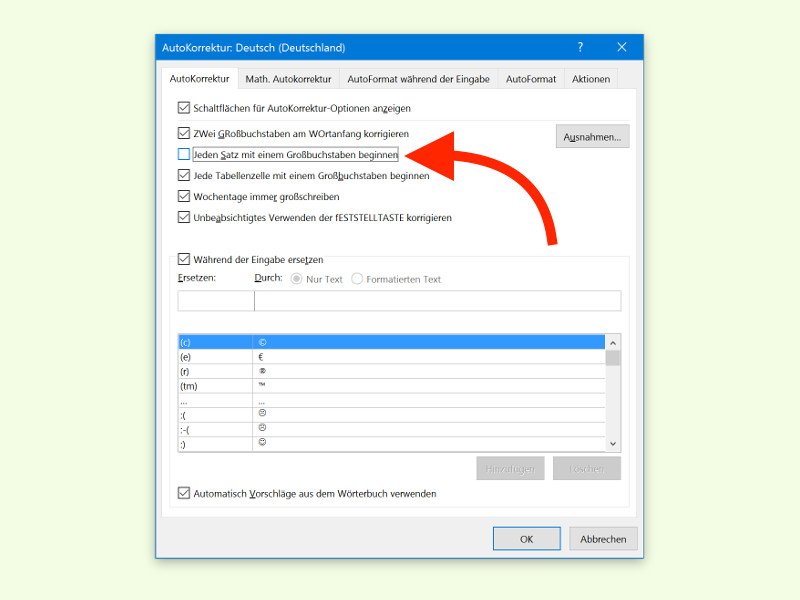
- AutoKorrektur-Optionen: Klicke auf "AutoKorrektur-Optionen…".
- Überprüfe die Ersetzungen: Suche in der Liste nach Einträgen, die unerwünschte Großschreibung verursachen könnten und entferne sie gegebenenfalls.
5. Word neu starten
Manchmal hilft es, Word einfach neu zu starten. Speichere dein Dokument und schließe Word. Öffne es dann erneut.
6. Tastatur testen
Wenn alles andere fehlschlägt, könnte ein Problem mit deiner Tastatur vorliegen. Teste die Tastatur in einem anderen Programm (z.B. Notepad oder einem anderen Texteditor). Schreibt sie auch dort nur Großbuchstaben? Wenn ja, liegt das Problem wahrscheinlich an der Tastatur selbst.
Zusammenfassung
Word Schreibt Nur Noch Groß ist meistens leicht zu beheben. Überprüfe zuerst die Feststelltaste, dann die Formatierungseinstellungen in Word (Schriftart und Absatz) und die Autokorrektur. Mit diesen Schritten solltest du das Problem schnell in den Griff bekommen!