Word Seite Lässt Sich Nicht Löschen
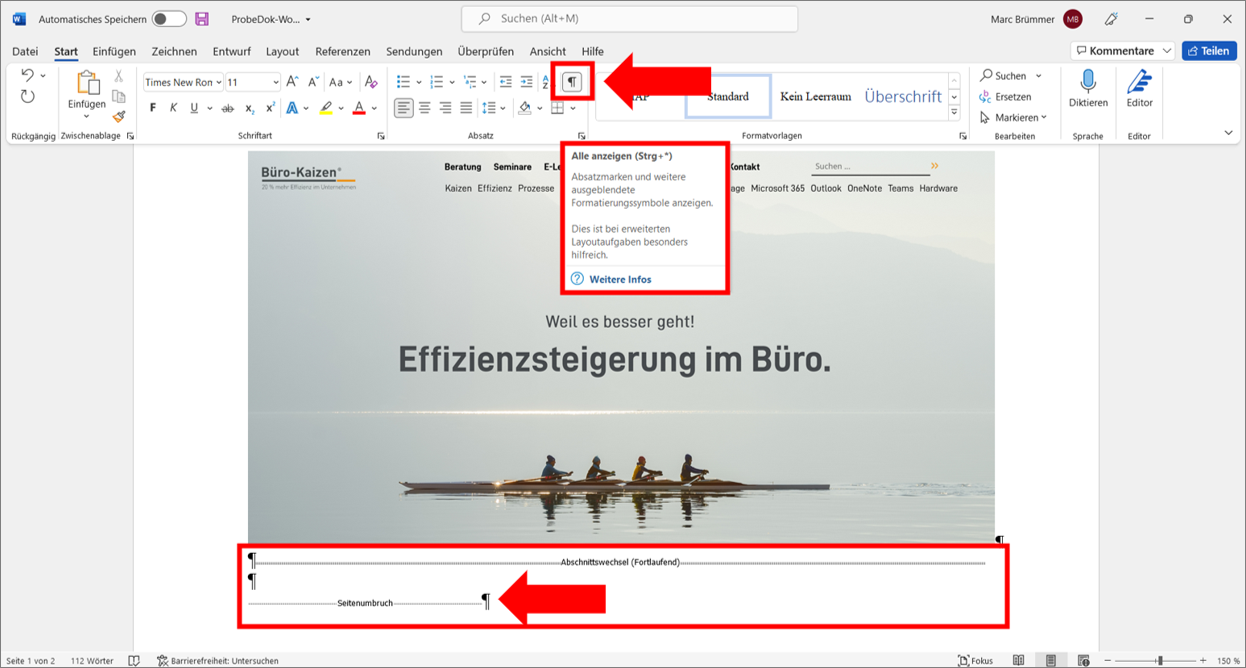
Kennst du das? Du arbeitest an einem wichtigen Dokument in Word, alles scheint perfekt, aber am Ende prangt eine leere Seite, die sich einfach nicht löschen lässt. Frustrierend, oder? Keine Sorge, du bist nicht allein! Viele Word-Nutzer stehen vor diesem Problem. In diesem Artikel zeige ich dir die häufigsten Ursachen und, noch wichtiger, wie du diese hartnäckige Seite endlich loswirst.
Warum lässt sich die Seite nicht löschen? Die häufigsten Ursachen
Bevor wir uns den Lösungen widmen, ist es wichtig zu verstehen, warum diese leere Seite überhaupt existiert. Oftmals sind es unsichtbare Elemente, die im Hintergrund lauern und uns das Leben schwer machen. Hier sind die häufigsten Übeltäter:
- Absatzmarken: Diese kleinen ¶-Symbole (auch bekannt als Absatzzeichen) sind normalerweise unsichtbar. Sie können jedoch eine leere Seite verursachen, wenn sie sich am Ende eines Dokuments befinden und eine neue Zeile erzwingen.
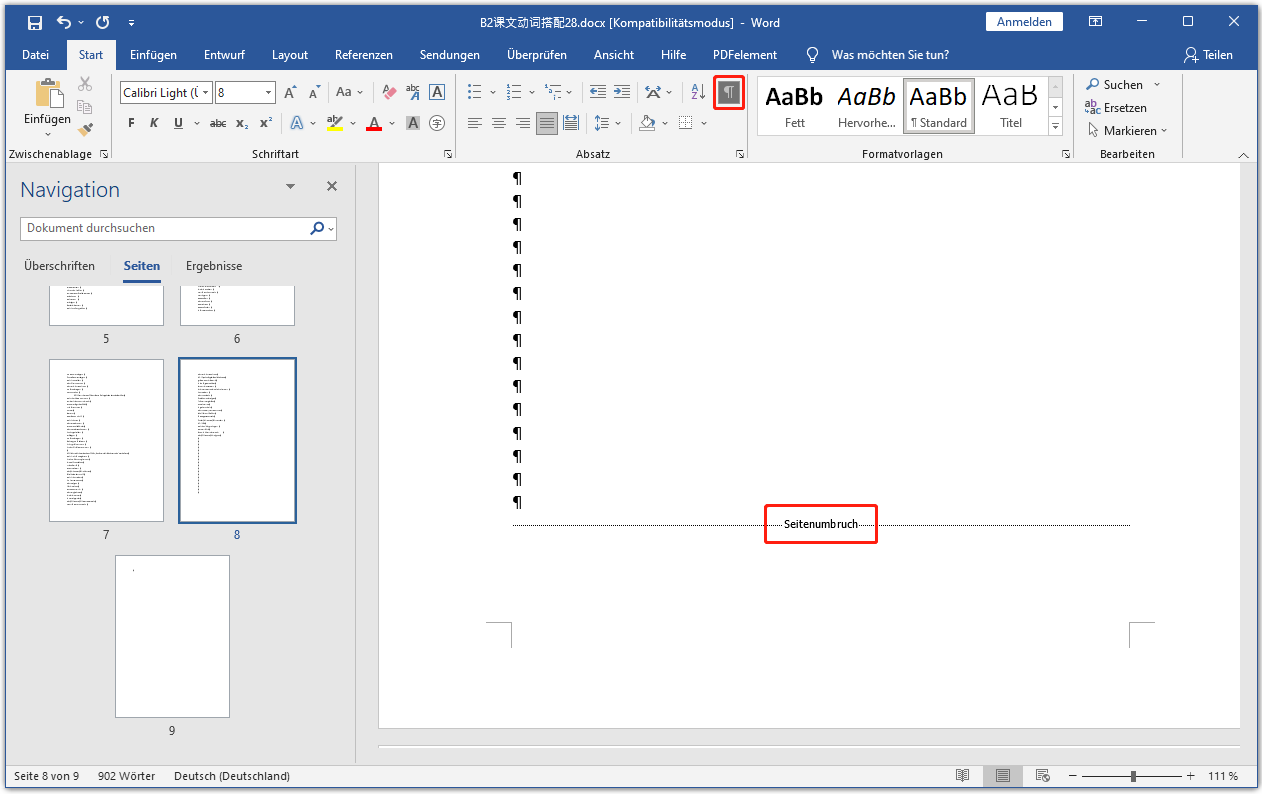
- Seitenumbrüche: Ein manuell eingefügter Seitenumbruch (Einfügen > Seitenumbruch) zwingt den Text auf die nächste Seite. Wenn dieser am Ende des Dokuments steht, erzeugt er eine leere Seite.
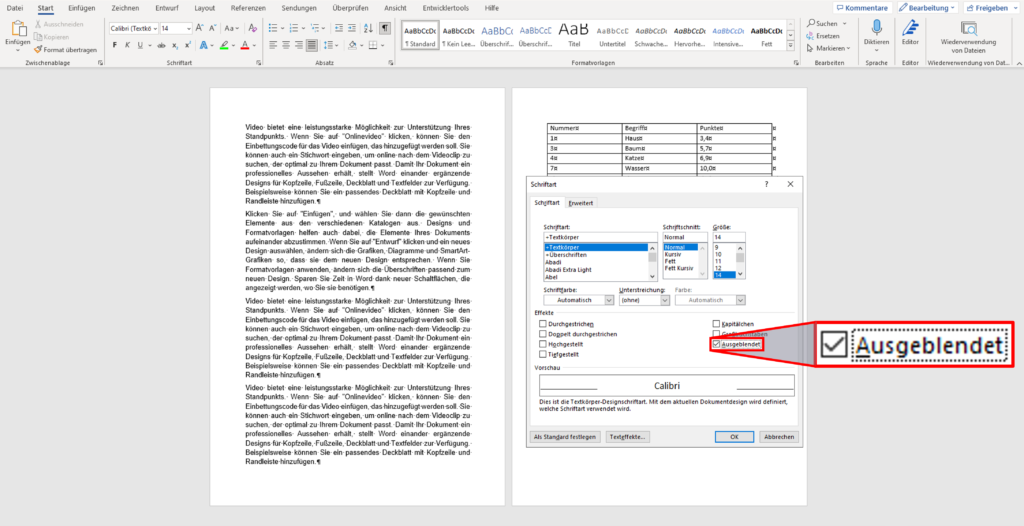
- Tabellen: Wenn eine Tabelle fast bis zum Seitenende reicht, kann Word automatisch eine neue Seite erstellen, um zu verhindern, dass die Tabelle zerrissen wird.
- Abschnitte: Das Dokument ist in Abschnitte aufgeteilt, und der letzte Abschnitt ist leer. Jeder Abschnitt kann eigene Einstellungen haben, die eine leere Seite erzwingen.
- Leere Grafiken oder Objekte: Unsichtbare oder sehr kleine Objekte können am Ende des Dokuments platziert sein und eine leere Seite verursachen.
- Formatierungsprobleme: Manchmal kann ein unerwartetes Formatierungsproblem dazu führen, dass Word eine leere Seite hinzufügt.
Diese Liste ist nicht erschöpfend, aber sie deckt die häufigsten Ursachen für das Problem ab. Lass uns nun gemeinsam die Lösungen durchgehen!
Die Lösungen: Schritt für Schritt zur gelöschten Seite
Je nach Ursache gibt es verschiedene Möglichkeiten, die leere Seite zu entfernen. Hier sind die gängigsten Methoden, detailliert erklärt:
1. Unsichtbare Zeichen sichtbar machen
Der erste Schritt ist, die unsichtbaren Zeichen sichtbar zu machen. Das geht ganz einfach:
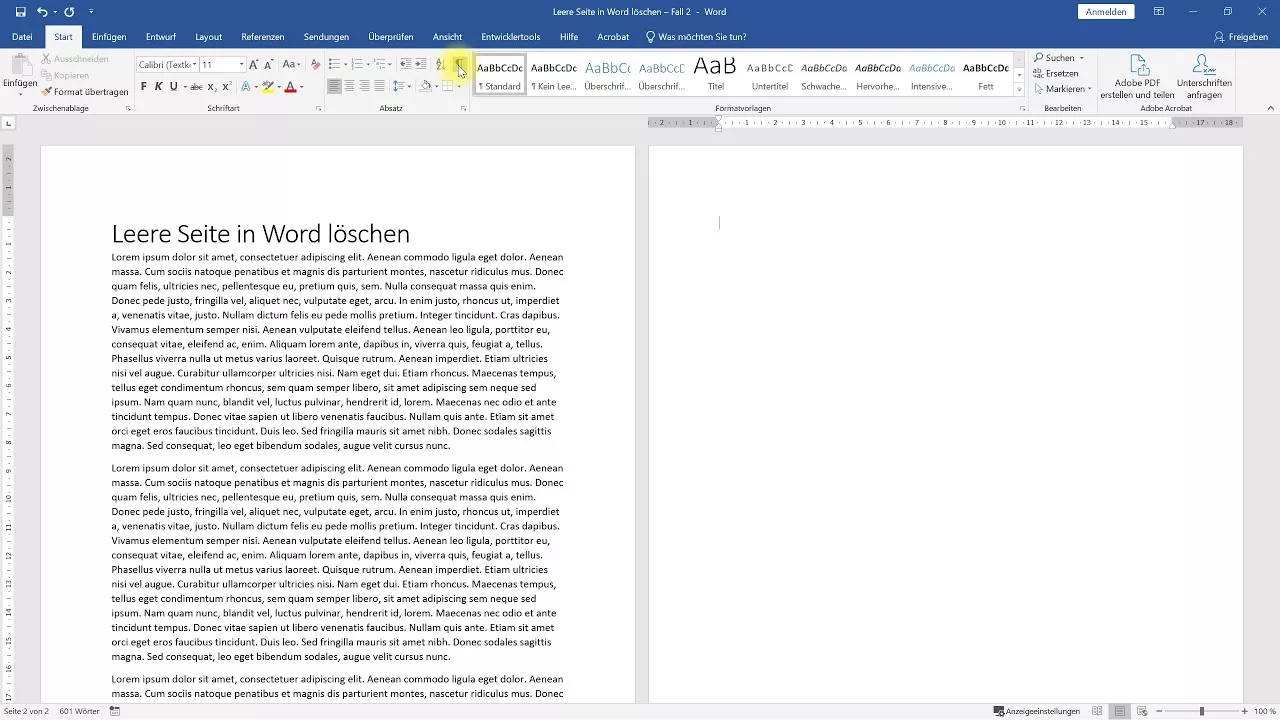
- Klicke im Reiter "Start" auf das ¶-Symbol (Absatzmarken anzeigen/ausblenden) in der Gruppe "Absatz".
Jetzt siehst du alle Absatzmarken, Seitenumbrüche und andere versteckte Elemente. Schaue besonders am Ende des Dokuments nach. Befindet sich dort eine Absatzmarke (¶) oder ein Seitenumbruch, versuche, diese einfach mit der Entfernen-Taste (oder Backspace) zu löschen.
2. Seitenumbrüche löschen
Wenn du einen manuellen Seitenumbruch entdeckt hast:
- Markiere den Seitenumbruch.
- Drücke die Entfernen-Taste (oder Backspace).
Achte darauf, dass du den Seitenumbruch wirklich markiert hast. Manchmal kann es schwierig sein, ihn genau zu erfassen. Zoome gegebenenfalls näher an die Stelle heran.
3. Absatzmarken löschen (mit Vorsicht!)
Absatzmarken sind wichtig für die Formatierung deines Dokuments. Lösche sie daher nur, wenn du sicher bist, dass sie die leere Seite verursachen und keine anderen Auswirkungen haben werden.
- Platziere den Cursor direkt vor die Absatzmarke.
- Drücke die Entfernen-Taste (oder Backspace).
Wenn du mehrere Absatzmarken am Ende des Dokuments hast, versuche, sie nacheinander zu löschen, um die Auswirkungen auf die Formatierung zu beobachten.
4. Abschnittsumbrüche entfernen oder ändern
Wenn dein Dokument in Abschnitte unterteilt ist, kann ein Abschnittsumbruch eine leere Seite verursachen. Um dies zu beheben:
- Finde den Abschnittsumbruch: Aktiviere die Anzeige der Absatzmarken (¶).
- Lösche den Abschnittsumbruch: Markiere ihn und drücke die Entfernen-Taste.
- Ändere den Typ des Abschnittsumbruchs: Anstatt ihn zu löschen, kannst du auch den Typ des Abschnittsumbruchs ändern. Gehe zum Reiter "Layout", klicke auf "Umbrüche" und wähle einen anderen Typ, z.B. "Fortlaufend".
Sei vorsichtig beim Löschen von Abschnittsumbrüchen, da dies die Formatierung anderer Abschnitte beeinflussen kann.
5. Leere Objekte löschen
Manchmal verstecken sich leere Grafiken oder Objekte am Ende des Dokuments. Um sie zu finden und zu löschen:
- Scrolle zum Ende des Dokuments.
- Versuche, mit der Maus im leeren Bereich zu klicken und zu ziehen.
- Wenn du ein Objekt markierst, drücke die Entfernen-Taste.
Manchmal sind diese Objekte so klein, dass sie kaum sichtbar sind. Versuche, den leeren Bereich systematisch abzusuchen.
6. Tabelleneinstellungen anpassen
Wenn eine Tabelle die Ursache für die leere Seite ist, versuche, ihre Einstellungen anzupassen:
- Tabelle verkleinern: Reduziere die Höhe der Tabelle oder die Größe der Schrift in den Zellen.
- Tabellenränder anpassen: Verringere die Tabellenränder, um mehr Platz zu schaffen.
- Zeilenumbruch innerhalb der Tabelle zulassen: Stelle sicher, dass der Zeilenumbruch innerhalb der Tabellenzellen aktiviert ist.
Rechtsklicke auf die Tabelle und wähle "Tabelleneigenschaften", um diese Einstellungen zu ändern.
7. Seitenränder überprüfen
Manchmal können ungewöhnlich große Seitenränder zu einer leeren Seite am Ende des Dokuments führen. Überprüfe deine Seitenränder unter "Layout" > "Seitenränder". Wähle eine vordefinierte Einstellung oder passe die Ränder manuell an.
8. Die "Letzte-Zeile"-Methode (für hartnäckige Fälle)
Wenn alle Stricke reißen, gibt es noch eine letzte Methode, die oft Wunder wirkt:
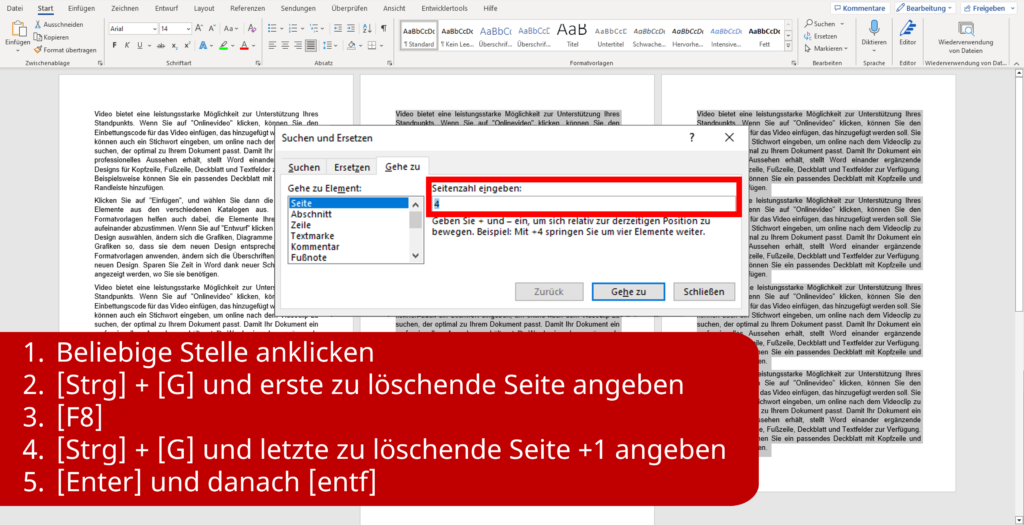
- Markiere den Text auf der vorherigen Seite, beginnend am Ende des Dokuments.
- Drücke STRG + X (oder Cmd + X auf einem Mac), um den Text auszuschneiden.
- Drücke STRG + V (oder Cmd + V auf einem Mac), um den Text wieder einzufügen.
Diese Methode erzwingt oft eine Neuformatierung des Dokuments und kann die leere Seite beseitigen.
Fazit: Die leere Seite ist besiegt!
Eine leere Seite in Word kann wirklich frustrierend sein, aber mit den richtigen Werkzeugen und Techniken kannst du sie in den meisten Fällen beseitigen. Indem du die Ursachen verstehst und die oben genannten Schritte befolgst, bist du bestens gerüstet, um dieses Problem zu lösen. Denk daran, geduldig zu sein und die verschiedenen Methoden auszuprobieren, bis du die richtige gefunden hast. Viel Erfolg!
Tipp: Speichere dein Dokument regelmäßig, bevor du größere Änderungen vornimmst. So kannst du im Falle eines Fehlers einfach zur vorherigen Version zurückkehren.
Ich hoffe, dieser Artikel hat dir geholfen! Teile ihn gerne mit deinen Freunden und Kollegen, die ebenfalls mit diesem Problem zu kämpfen haben.