Word Seitenzahl 1 Von X Einfügen
"Seitenzahl 1 von X einfügen" in Word bedeutet, dass du die aktuelle Seitenzahl und die Gesamtseitenzahl in deinem Dokument anzeigen lässt. Es wird zum Beispiel "Seite 1 von 10" oder "Seite 5 von 25" angezeigt.
Was bedeutet das genau?
Lass uns das Schritt für Schritt erklären:
- Seitenzahl: Die Seitenzahl zeigt an, welche Seite du gerade betrachtest. In einem Dokument mit 10 Seiten ist die erste Seite die "Seite 1", die zweite "Seite 2" und so weiter.
- von: Das Wort "von" verbindet die aktuelle Seitenzahl mit der Gesamtseitenzahl.
- X: "X" steht für die Gesamtseitenzahl des Dokuments. Wenn dein Dokument also 20 Seiten hat, ist "X" gleich 20.
Zusammengefasst bedeutet "Seite 1 von X", dass die erste Zahl die aktuelle Seitenzahl ist und die zweite Zahl (X) die Gesamtanzahl der Seiten im Dokument.
Warum ist das nützlich?
Diese Funktion ist aus mehreren Gründen hilfreich:
- Orientierung: Leser wissen immer, wo sie sich im Dokument befinden. Das ist besonders nützlich bei längeren Berichten, Büchern oder Aufsätzen.
- Vollständigkeit: Leser können erkennen, ob Seiten fehlen. Wenn sie "Seite 8 von 10" sehen und dann direkt "Seite 10 von 10", wissen sie, dass eine Seite fehlt.
- Professionalität: Das Einfügen von Seitenzahlen, besonders im Format "Seite X von Y", wirkt professionell und ordentlich.
Wie füge ich das in Word ein?
Die genauen Schritte können je nach Word-Version leicht variieren, aber das Grundprinzip ist ähnlich:
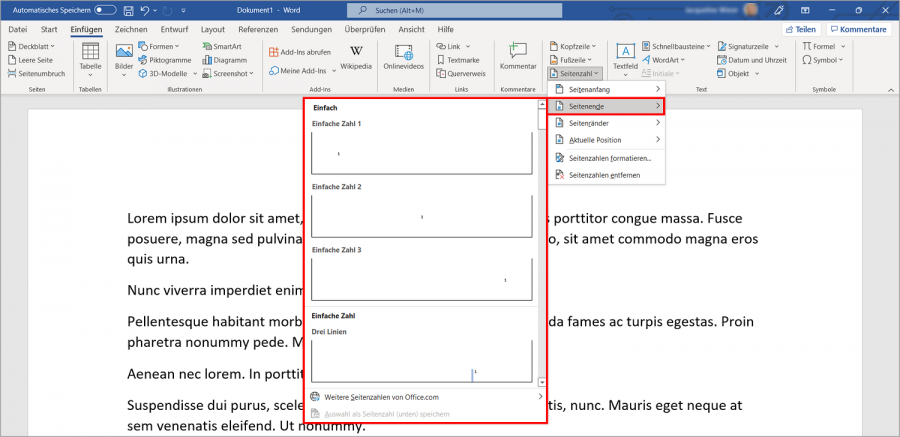
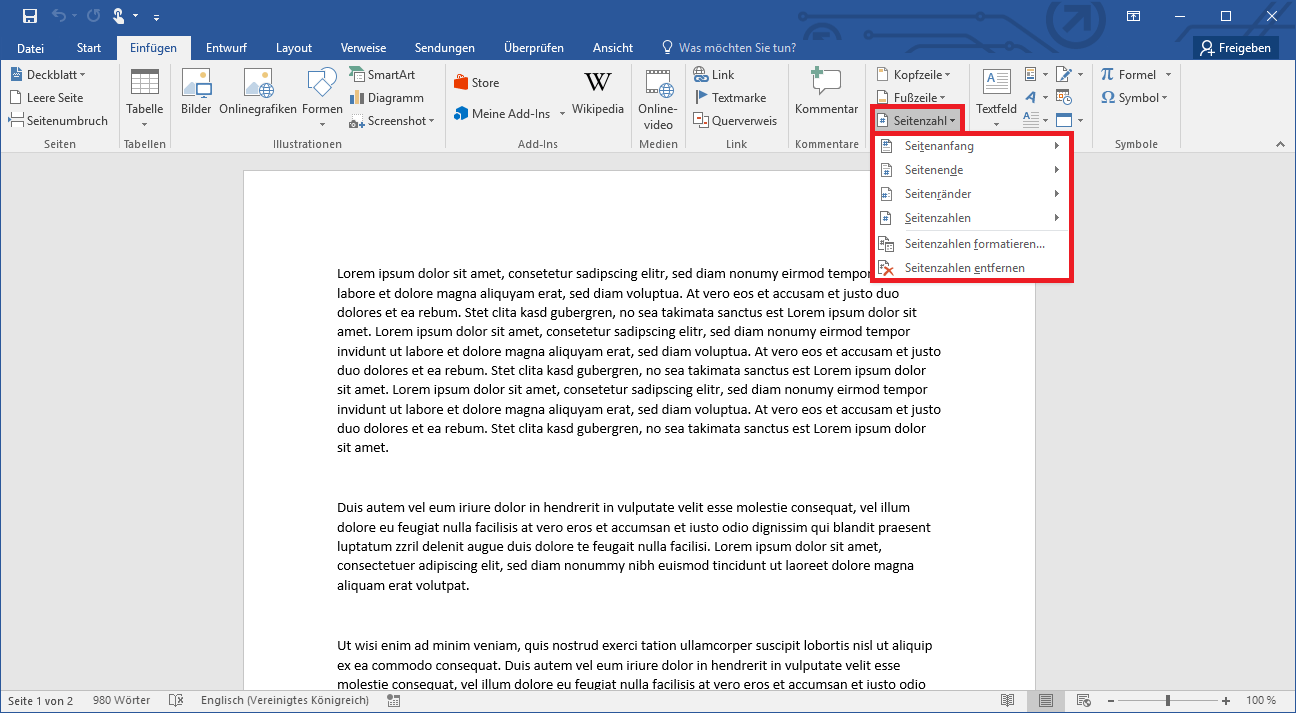
- Einfügen-Registerkarte: Gehe in Word zur Registerkarte "Einfügen".
- Kopf- und Fußzeile: Suche nach dem Bereich "Kopf- und Fußzeile".
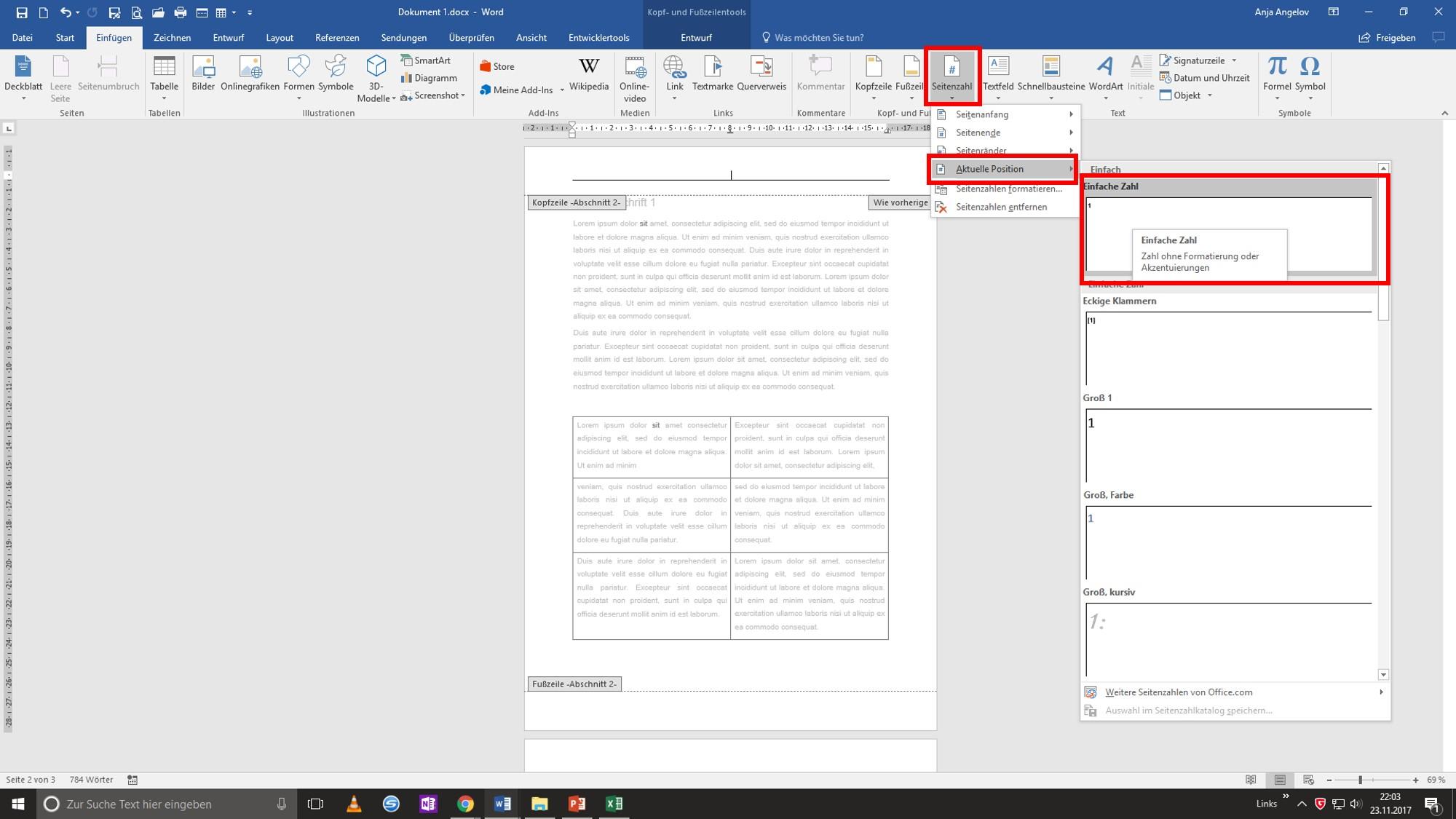
- Seitenzahl: Klicke auf "Seitenzahl".
- Position auswählen: Wähle aus, wo die Seitenzahl erscheinen soll (z.B. am Seitenanfang, am Seitenende, am Seitenrand).
- Format wählen: Hier ist der wichtige Schritt. Oft gibt es eine Option, die "Seite X von Y" oder "Seite 1 von #" oder ähnlich heißt. Wähle diese Option.
Word fügt dann automatisch die Seitenzahlen mit der Gesamtseitenzahl ein. Du musst die Gesamtseitenzahl nicht manuell eingeben; Word berechnet sie selbst.
Beispiele aus dem Alltag
- Hausarbeit: Für eine längere Hausarbeit ist "Seite X von Y" sehr hilfreich für den Dozenten, um die Arbeit zu bewerten und zu überprüfen, ob alle Seiten vorhanden sind.
- Bericht im Büro: In einem Geschäftsbericht hilft es den Kollegen, sich schnell zu orientieren und den Fortschritt des Berichts zu verfolgen.
- Buchmanuskript: Wenn du ein Buch schreibst, erleichtert es dem Lektor das Korrigieren und Anmerken des Manuskripts.
Tipps und Tricks
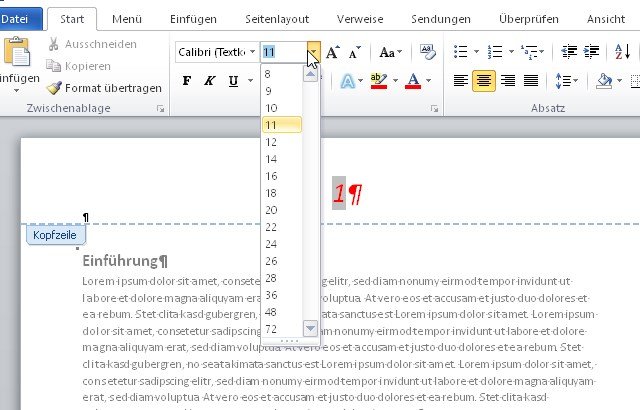
Manchmal möchtest du die Seitenzählung erst ab einer bestimmten Seite beginnen lassen (z.B. ab der Einleitung nach dem Inhaltsverzeichnis). Das ist auch möglich:
- Abschnittsumbrüche: Füge einen Abschnittsumbruch am Ende der Seite vor der Seite ein, auf der die Seitenzählung beginnen soll.
- Kopf- und Fußzeilen bearbeiten: Deaktiviere die Option "Mit vorheriger verknüpfen" in der Kopf- oder Fußzeile des neuen Abschnitts.
- Seitenzahl formatieren: Gehe zur Seitenzahlformatierung und stelle die Startseitenzahl auf "1" ein.
Durch die Verwendung von "Seitenzahl 1 von X" in Word machst du deine Dokumente übersichtlicher, professioneller und benutzerfreundlicher. Es ist eine einfache Funktion mit großer Wirkung.