Word Seitenzahl Einfügen 1 Von 2
Einführung: Seitenzahlen in Word – Kein Hexenwerk!
Hallo zusammen! Bereit für eine entspannte Lektion über Seitenzahlen in Word? Keine Sorge, es ist einfacher, als du denkst. Wir gehen Schritt für Schritt vor, damit du das locker meisterst. Los geht's!
Grundlagen: Wo finde ich die Seitenzahlen-Funktion?
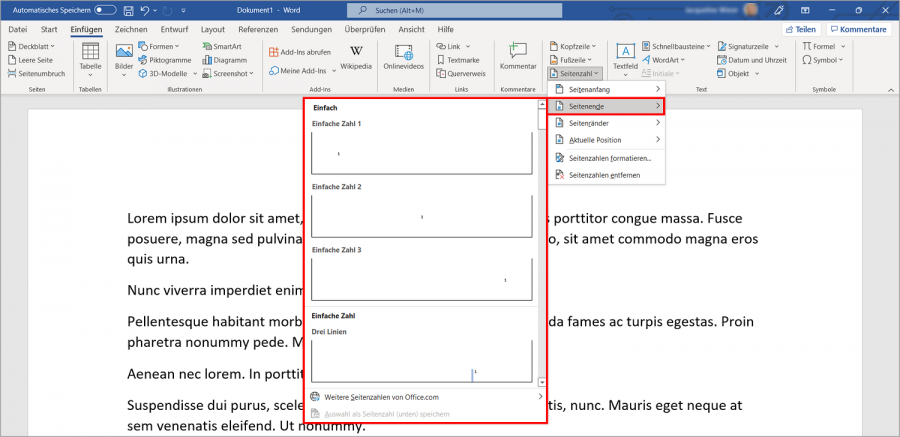
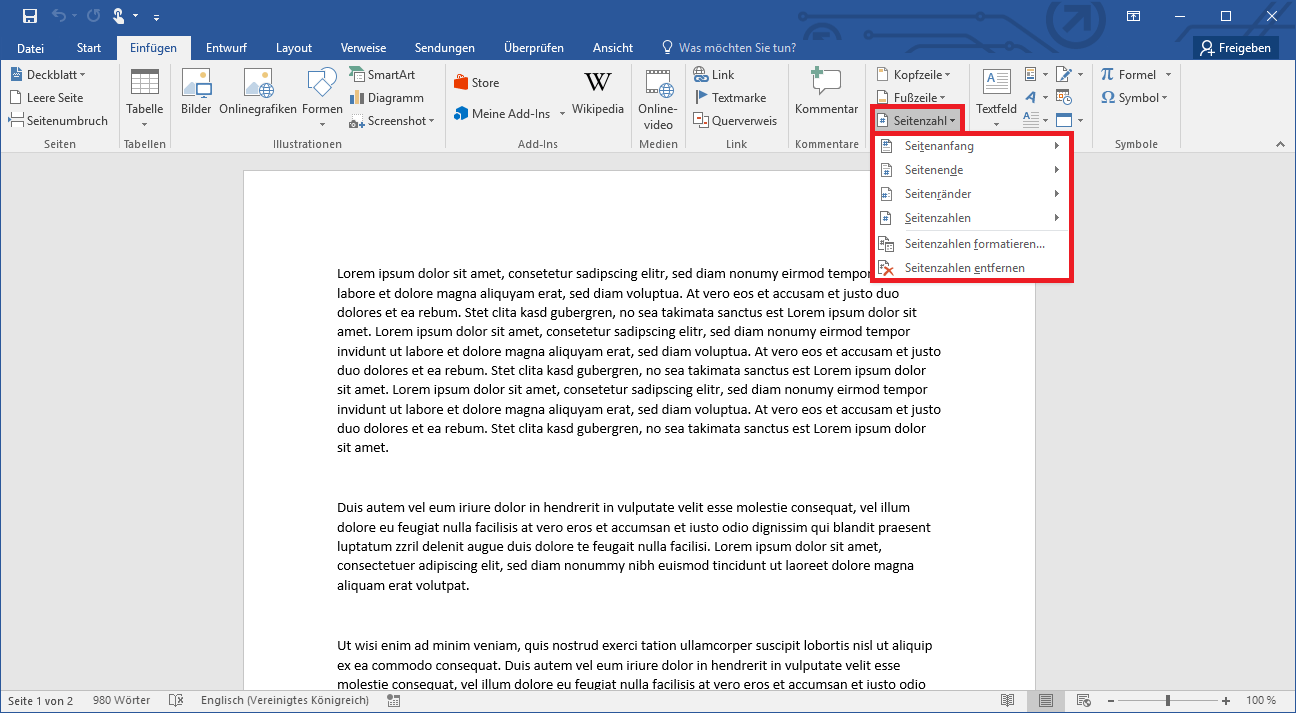
In Word findest du alles, was du brauchst, im Menüband. Genauer gesagt, schau mal im Reiter "Einfügen". Dort findest du den Bereich "Kopf- und Fußzeile".
Klicke auf "Kopf- und Fußzeile". Ein Dropdown-Menü öffnet sich. Dort findest du dann die Option "Seitenzahl". Einfach anklicken und schon kann es losgehen.
Schritt-für-Schritt: Seitenzahlen einfügen
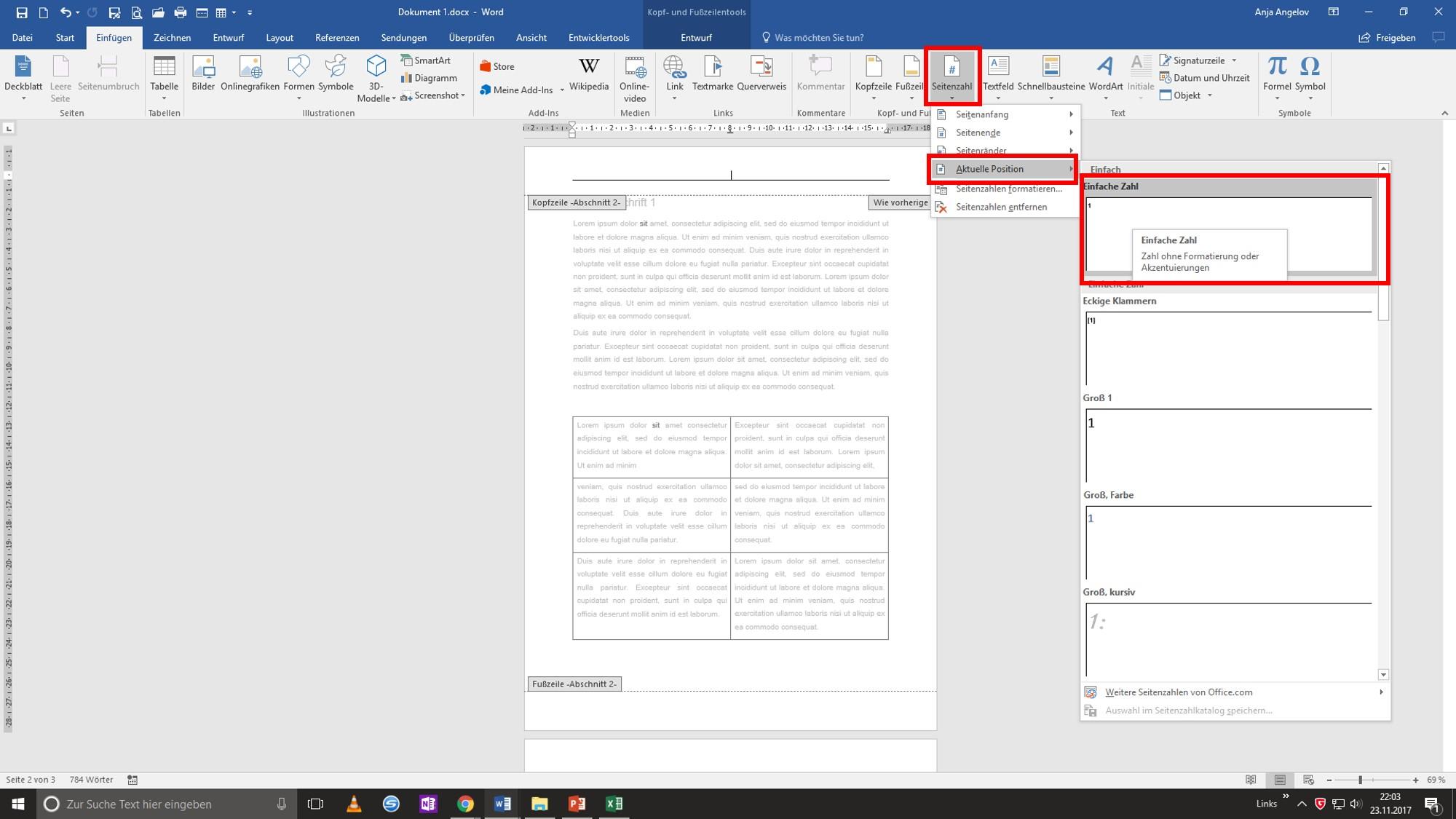
Sobald du auf "Seitenzahl" geklickt hast, siehst du verschiedene Optionen. Du kannst wählen, wo die Seitenzahl erscheinen soll: am Seitenanfang, am Seitenende, am Seitenrand oder an der aktuellen Position des Cursors.
Wähle einfach die gewünschte Position aus. Word bietet dir verschiedene Designs an. Entscheide dich für das, was dir am besten gefällt. Dein Dokument wird automatisch mit Seitenzahlen versehen.
Formatierung: So sehen deine Seitenzahlen gut aus
Manchmal willst du die Formatierung anpassen. Kein Problem! Doppelklicke einfach auf die Kopf- oder Fußzeile, in der die Seitenzahl steht.
Jetzt kannst du die Schriftart, Schriftgröße und Ausrichtung ändern. Du kannst auch Sonderzeichen oder Text hinzufügen. Achte darauf, dass es zum Rest deines Dokuments passt.
Sonderfall: Seitenzahlen beginnen nicht bei 1
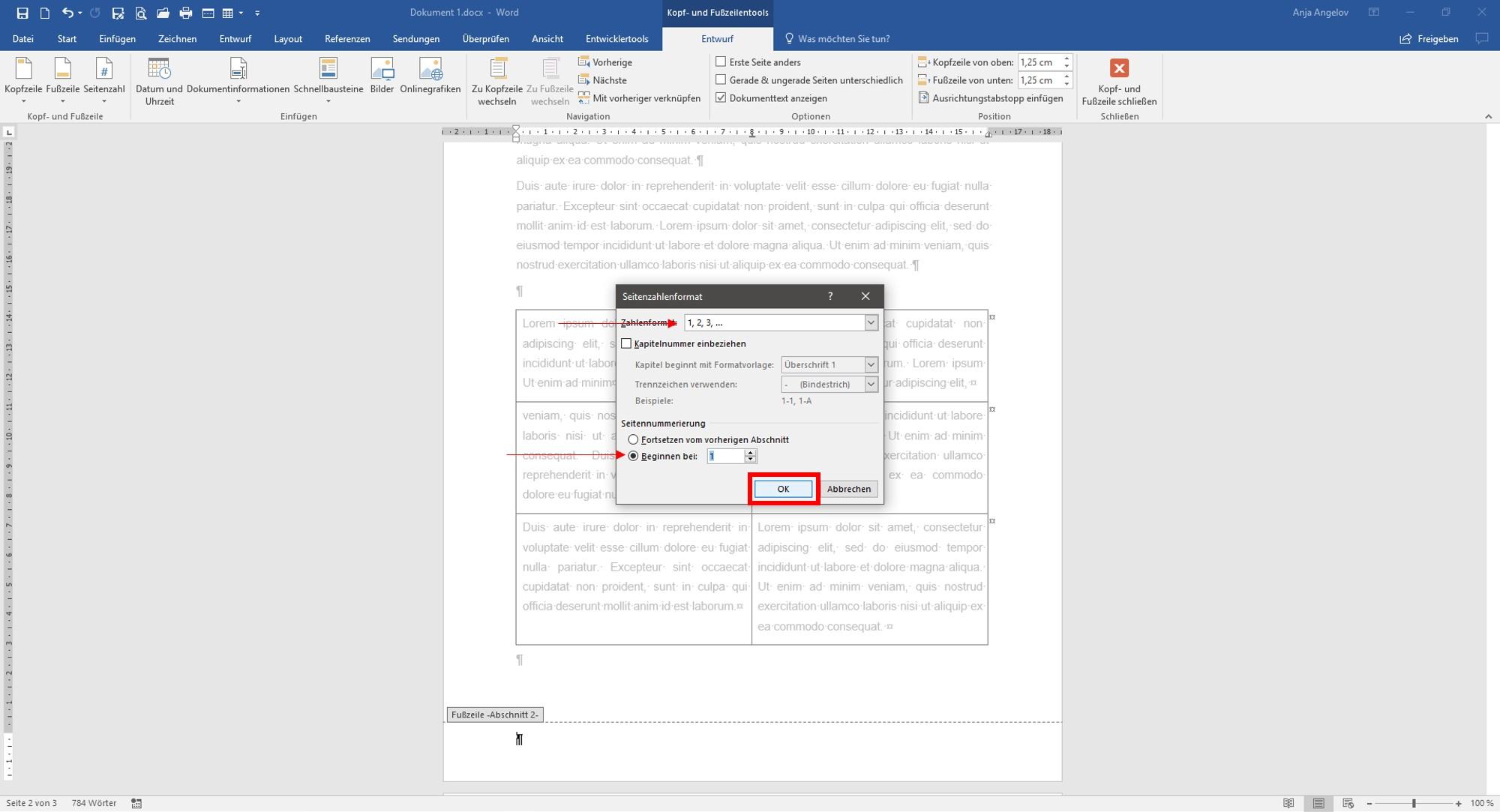
Es kann vorkommen, dass du die Seitenzählung nicht bei 1 beginnen möchtest. Zum Beispiel, wenn du ein Deckblatt oder ein Inhaltsverzeichnis hast.
Gehe wieder zum Reiter "Einfügen" und dann zu "Kopf- und Fußzeile". Wähle "Seitenzahl" und dann "Seitenzahlen formatieren". Hier kannst du die Startnummer festlegen. Gib einfach die gewünschte Zahl ein und bestätige mit "OK".
Seite 1 von 2: Mehrseitige Dokumente im Griff
Oft willst du eine Angabe wie "Seite 1 von 2" oder "Seite 3 von 5" anzeigen. Das ist auch ganz einfach zu machen.
Füge zunächst eine normale Seitenzahl ein. Dann füge den Text "Seite" davor und "von" dahinter ein. Um die Gesamtzahl der Seiten anzuzeigen, füge das Feld { NUMPAGES } ein.
Dieses Feld aktualisiert sich automatisch, wenn du Seiten hinzufügst oder entfernst. Du findest die Funktion zum Einfügen von Feldern unter "Einfügen" -> "Schnellbausteine" -> "Feld...". Suche dann nach dem Feld NumPages. Bestätige mit "OK".
Problemlösung: Häufige Fehler und wie du sie behebst
Manchmal gibt es Probleme. Zum Beispiel, wenn die Seitenzahlen nicht auf allen Seiten angezeigt werden. Das liegt oft an Abschnittswechseln.
Überprüfe deine Abschnittswechsel. Stelle sicher, dass die Kopf- und Fußzeilen in den verschiedenen Abschnitten miteinander verknüpft sind, wenn du gleiche Seitenzahlen wünschst. Du findest diese Option unter "Kopf- und Fußzeilentools" -> "Navigation" -> "Mit vorheriger verknüpfen".
Ein weiterer Fehler ist, wenn die Seitenzahlen im Inhaltsverzeichnis nicht stimmen. Aktualisiere in diesem Fall einfach das Inhaltsverzeichnis. Klicke mit der rechten Maustaste darauf und wähle "Felder aktualisieren".
Zusammenfassung: Das Wichtigste im Überblick
Also, was haben wir gelernt? Erstens, du findest die Seitenzahlen-Funktion im Reiter "Einfügen" unter "Kopf- und Fußzeile". Zweitens, du kannst die Formatierung anpassen, indem du auf die Kopf- oder Fußzeile doppelklickst. Drittens, du kannst die Startnummer der Seitenzählung ändern. Und viertens, du weißt jetzt, wie du "Seite X von Y" einfügst.
Du bist jetzt bestens vorbereitet, um Seitenzahlen in Word einzufügen und zu formatieren. Viel Erfolg bei deiner Prüfung!