Word Seitenzahl Erst Ab Seite 3
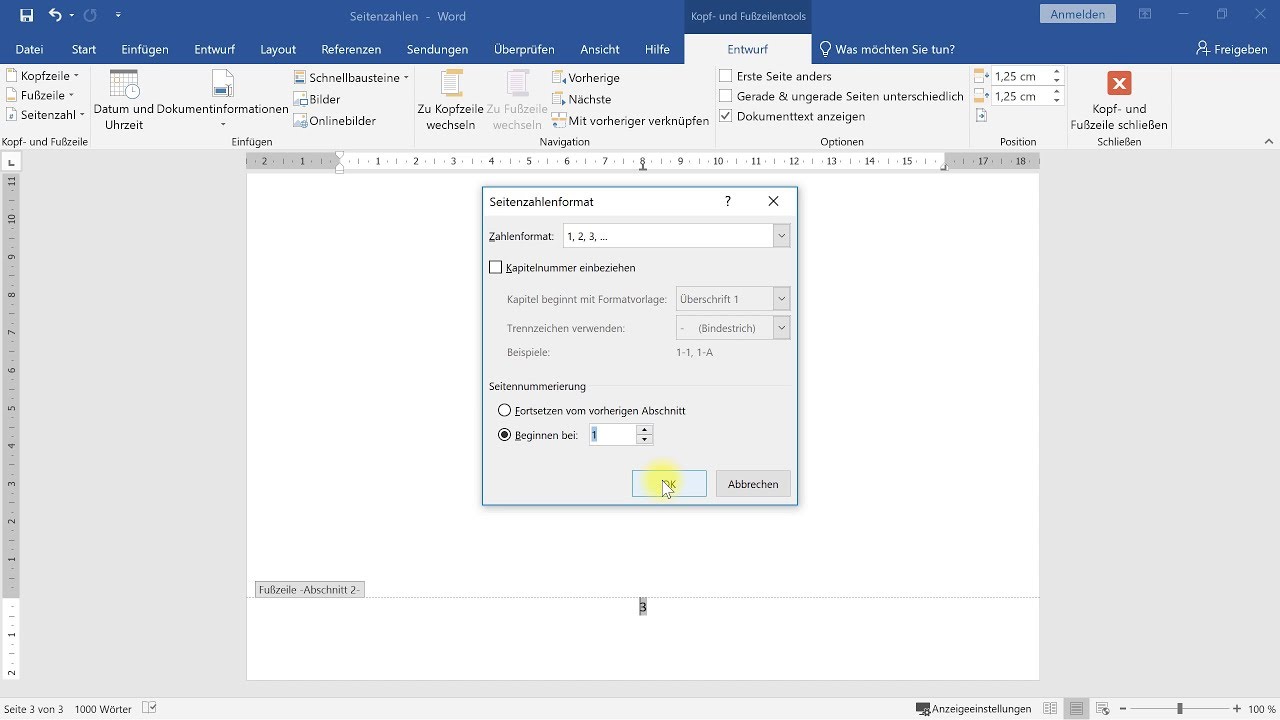
In der Welt der Textverarbeitung, insbesondere bei der Erstellung längerer Dokumente wie Abschlussarbeiten, Berichte oder Bücher, ist die korrekte Seitennummerierung von entscheidender Bedeutung. Oftmals ist es jedoch erwünscht, die eigentliche Seitennummerierung erst ab einer bestimmten Seite zu beginnen, typischerweise ab Seite 3, nachdem beispielsweise Deckblatt und Inhaltsverzeichnis vorangegangen sind. In diesem Artikel widmen wir uns detailliert der Frage, wie man in Microsoft Word die Seitenzahl erst ab Seite 3 beginnt, ohne die vorherigen Seiten zu nummerieren. Wir betrachten verschiedene Methoden und bieten praktische Hinweise, um dieses Ziel effizient zu erreichen.
Warum Seitenzahlen erst ab Seite 3 beginnen?
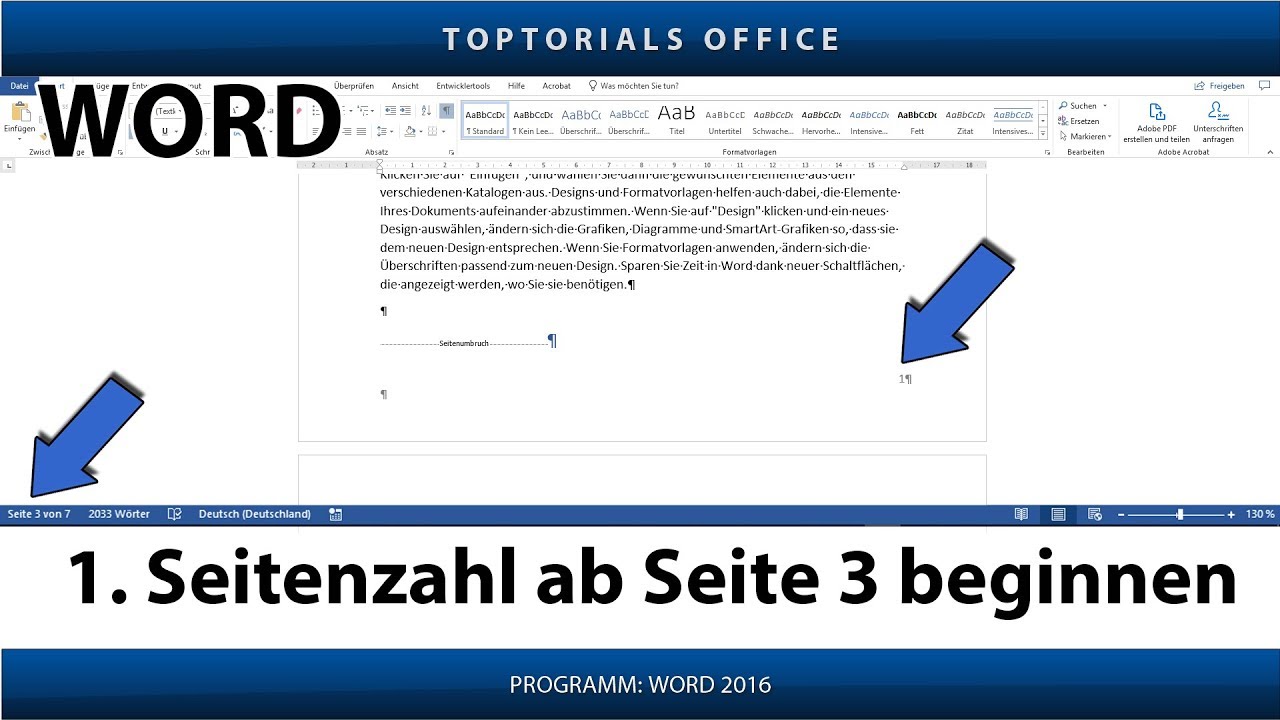
Bevor wir uns den technischen Details widmen, ist es wichtig zu verstehen, warum diese Vorgehensweise so verbreitet ist. Die ersten Seiten eines Dokuments, wie etwa das Deckblatt, das Inhaltsverzeichnis, das Vorwort oder eine Zusammenfassung, sind in der Regel entweder nicht nummeriert oder werden römisch nummeriert (I, II, etc.). Das eigentliche Kapitel 1 oder die Einleitung beginnt dann auf Seite 3, welche folglich die erste Seite mit der arabischen Seitenzahl 1 sein soll. Dieser Ansatz sorgt für eine klare und professionelle Struktur des Dokuments.
Methoden zur Seitennummerierung ab Seite 3 in Word
Es gibt verschiedene Ansätze, um die Seitenzahl erst ab Seite 3 zu beginnen. Die gängigste und zuverlässigste Methode involviert die Verwendung von Abschnitten.
Abschnitte verwenden: Der Königsweg
Die Verwendung von Abschnitten in Word ermöglicht es, ein Dokument in unabhängige Teile zu gliedern, die jeweils eigene Formatierungen, Kopf- und Fußzeilen sowie Seitennummerierungen haben können. Hier ist, wie man vorgeht:
- Abschnittswechsel einfügen: Gehen Sie zum Ende der Seite 2 (also der Seite, vor der die Nummerierung beginnen soll). Klicken Sie auf den Reiter "Layout" (oder "Seitenlayout" in älteren Word-Versionen). Wählen Sie unter "Umbrüche" den Eintrag "Nächste Seite" unter "Abschnittsumbrüche". Dadurch wird ein neuer Abschnitt begonnen.
- Kopf- oder Fußzeile bearbeiten: Doppelklicken Sie in den Kopf- oder Fußzeilenbereich von Seite 3. Der Bereich wird nun aktiv.
- Verknüpfung zur vorherigen Kopf-/Fußzeile aufheben: In der Registerkarte "Kopf- und Fußzeile" (die automatisch erscheint, wenn Sie den Kopf- oder Fußzeilenbereich bearbeiten) suchen Sie die Option "Mit vorheriger verknüpfen". Deaktivieren Sie diese Option. Dies ist der entscheidende Schritt, um die Seitennummerierung unabhängig vom vorherigen Abschnitt zu gestalten.
- Seitenzahl einfügen: Wählen Sie in der Registerkarte "Kopf- und Fußzeile" die Option "Seitenzahl" und wählen Sie das gewünschte Format und die Position der Seitenzahl.
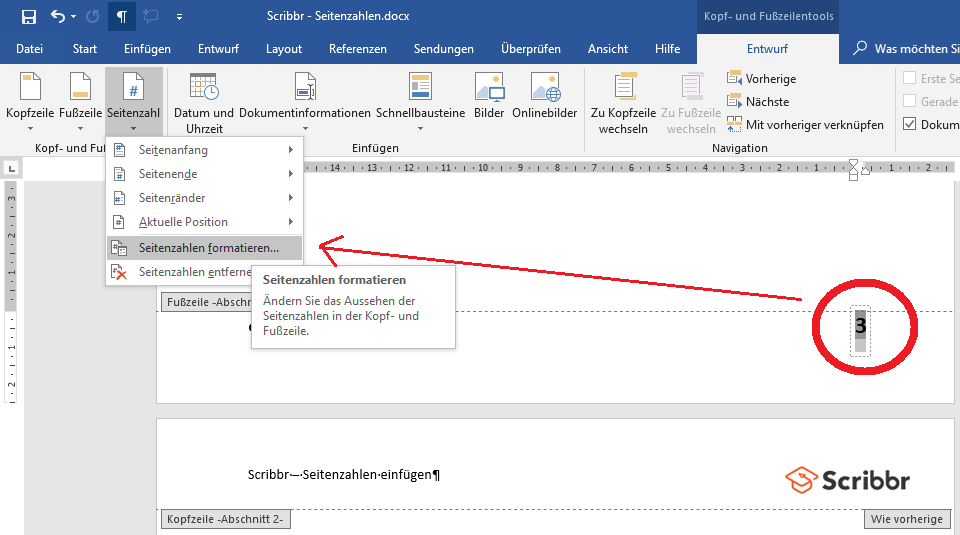
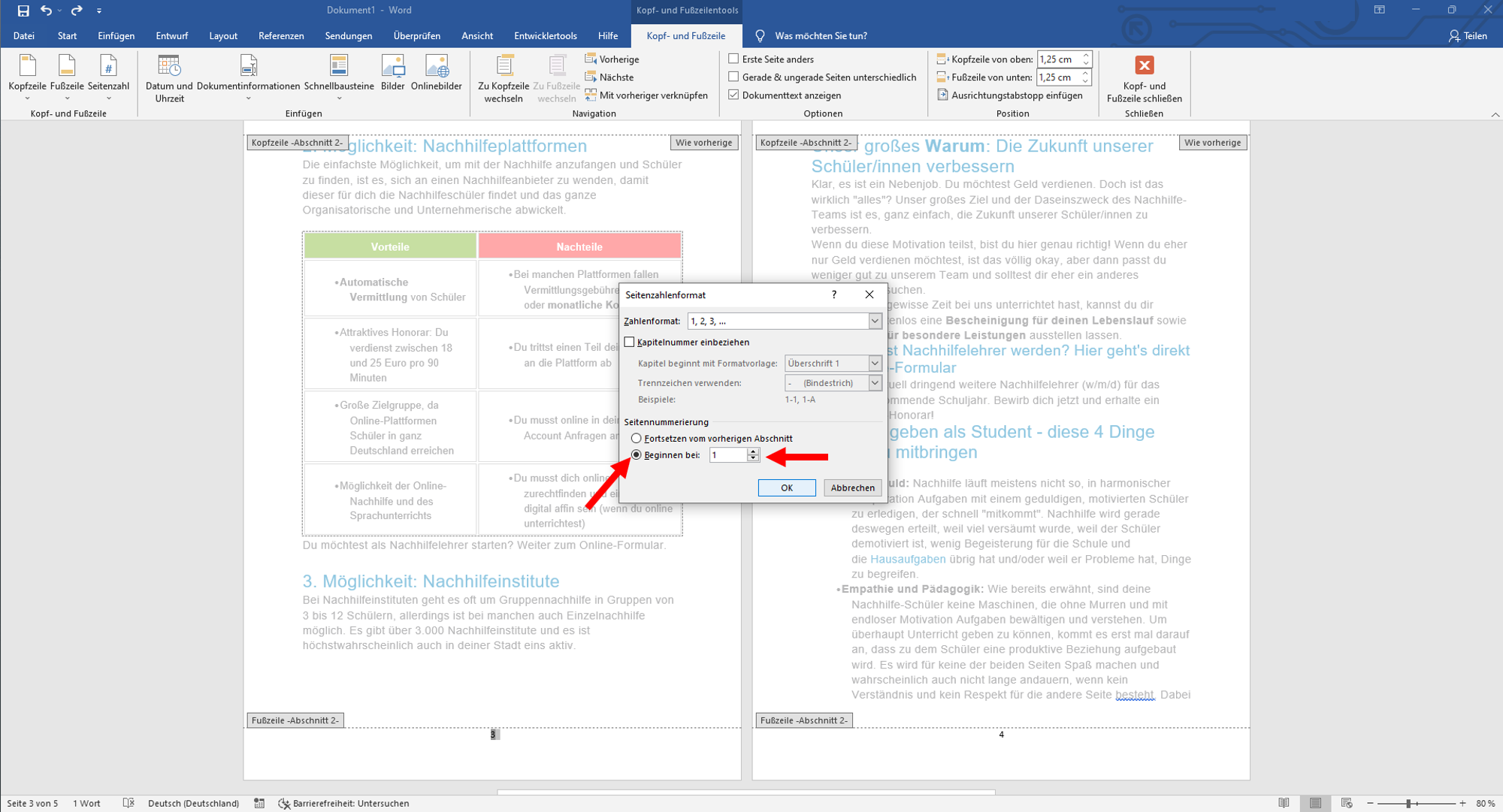
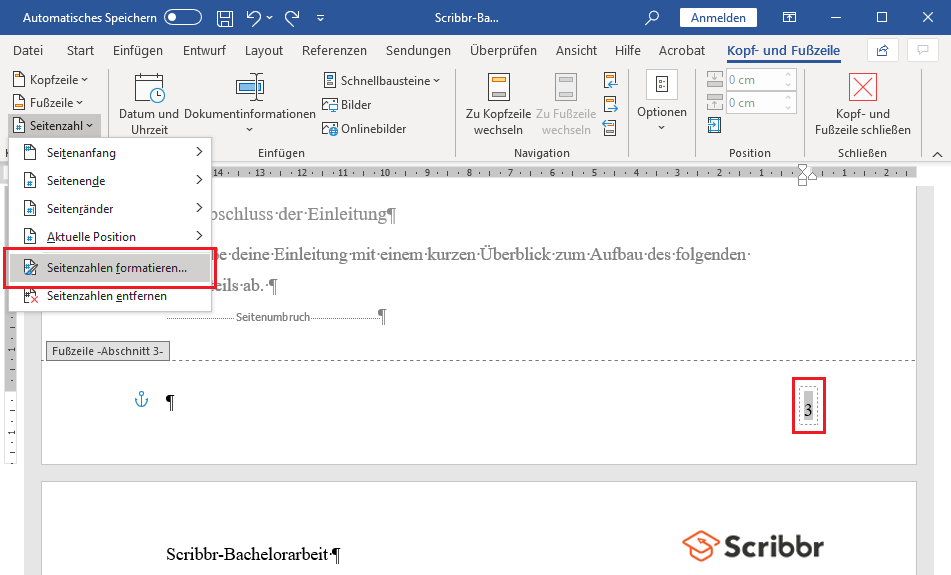
- Seitenzahl formatieren: Klicken Sie erneut auf "Seitenzahl" und wählen Sie "Seitenzahlen formatieren...". Im Dialogfenster stellen Sie sicher, dass unter "Seitennummerierung" die Option "Beginnen bei" auf "1" gesetzt ist. Bestätigen Sie mit "OK".
- Kopf- und Fußzeile der ersten beiden Seiten entfernen: Gehen Sie zurück zu den ersten beiden Seiten (Abschnitt 1 und 2). Löschen Sie hier die Seitenzahlen in den Kopf- oder Fußzeilen. Da Sie die Verknüpfung aufgehoben haben, betrifft dies nicht die Seitenzahl auf Seite 3 und den nachfolgenden Seiten.
Diese Methode ist etwas komplexer, bietet aber die größte Flexibilität und Kontrolle über die Seitennummerierung.
Alternative Methoden und ihre Nachteile
Es gibt auch einfachere, aber weniger zuverlässige Methoden, wie zum Beispiel:
- Manuelles Einfügen der Seitenzahlen ab Seite 3: Anstatt die automatische Seitennummerierung zu verwenden, könnte man die Seitenzahlen ab Seite 3 manuell in die Kopf- oder Fußzeile eingeben. Dies ist jedoch sehr fehleranfällig und unpraktisch, wenn sich das Dokument ändert und Seiten hinzugefügt oder entfernt werden.
- Verwenden von Leerzeichen oder Grafiken, um die Seitenzahlen auf den ersten beiden Seiten zu verdecken: Diese Methode ist äußerst unprofessionell und sollte vermieden werden. Sie führt zu Problemen bei der Konvertierung in andere Formate (z.B. PDF) und kann zu Darstellungsfehlern führen.
Diese alternativen Methoden sind zwar einfacher, aber sie bieten keine langfristige Lösung und sind nicht empfehlenswert.
Beispiele und Anwendungen
Die beschriebene Methode findet in zahlreichen Bereichen Anwendung:
- Wissenschaftliche Arbeiten: Bei Dissertationen, Masterarbeiten und Bachelorarbeiten ist es üblich, die Seitenzahl erst ab dem Beginn des eigentlichen Textes zu starten.
- Geschäftsberichte: Jahresberichte, Quartalsberichte und andere geschäftliche Dokumente folgen oft der gleichen Konvention, wobei Deckblatt und Inhaltsverzeichnis nicht nummeriert sind.
- Bücher und E-Books: Auch in der Literatur ist es üblich, die ersten Seiten (Vorwort, Widmung etc.) nicht mit arabischen Ziffern zu nummerieren.
Ein konkretes Beispiel: Eine Masterarbeit hat ein Deckblatt, ein Inhaltsverzeichnis (2 Seiten) und eine Einleitung, die auf Seite 3 beginnt. Die Seitenzahl auf Seite 3 soll die Nummer 1 tragen. Mit der beschriebenen Methode (Abschnitte) kann dieses Ziel problemlos erreicht werden.
Zusätzliche Tipps und Tricks
- Sichern Sie Ihr Dokument regelmäßig: Gerade bei komplexen Formatierungen ist es ratsam, das Dokument regelmäßig zu speichern, um Datenverlust zu vermeiden.
- Verwenden Sie Formatvorlagen: Formatvorlagen helfen, das Dokument konsistent zu gestalten und die Formatierung zu vereinfachen.
- Nutzen Sie die Hilfe-Funktion von Word: Word bietet eine umfangreiche Hilfe-Funktion, die bei Fragen zur Seitennummerierung und anderen Formatierungsaufgaben weiterhelfen kann.
Die korrekte Seitennummerierung ist ein wichtiger Bestandteil professioneller Dokumentenerstellung. Die Verwendung von Abschnitten in Word bietet eine flexible und zuverlässige Methode, um die Seitenzahl erst ab einer bestimmten Seite zu beginnen.
Fazit
Die Seitennummerierung ab Seite 3 in Microsoft Word ist zwar auf den ersten Blick etwas kompliziert, aber mit der richtigen Methode (Abschnitte) und den hier beschriebenen Schritten ist sie problemlos umsetzbar. Es ist wichtig, die Verknüpfung zwischen den Abschnitten aufzuheben, um die Seitennummerierung unabhängig voneinander zu gestalten. Durch die Beachtung dieser Hinweise können Sie sicherstellen, dass Ihre Dokumente einen professionellen und übersichtlichen Eindruck hinterlassen.
Handlungsempfehlung: Üben Sie die beschriebene Methode an einem Testdokument, um sich mit den Schritten vertraut zu machen. So sind Sie bestens gerüstet, um auch bei komplexen Dokumenten die Seitenzahl korrekt zu formatieren.