Word Seitenzahlen Ab Seite 3 Mit 1 Beginnen
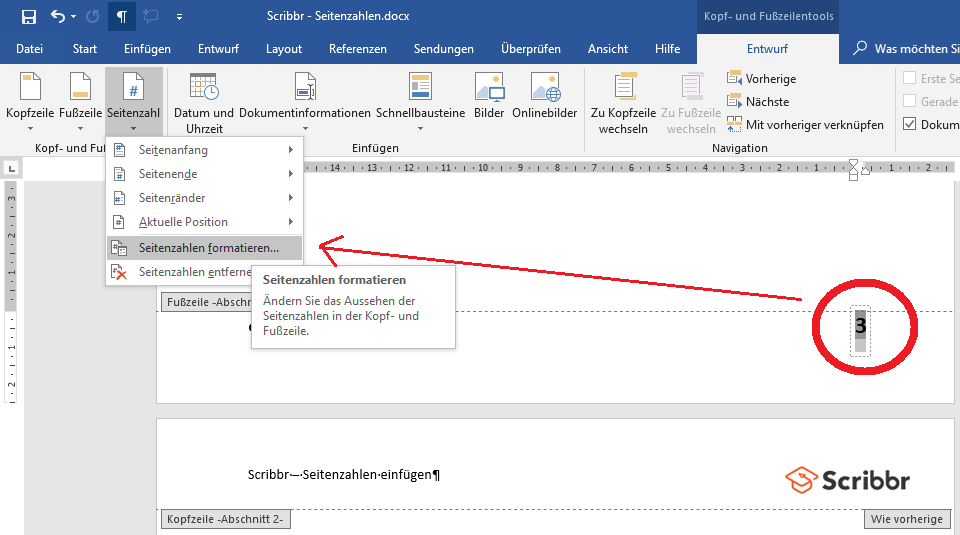
Word Seitenzahlen ab Seite 3 mit 1 beginnen bedeutet, dass du die Seitennummerierung in deinem Word-Dokument so einstellst, dass die dritte Seite mit der Nummer "1" beginnt. Dies ist besonders nützlich, wenn die ersten Seiten (z.B. Deckblatt, Inhaltsverzeichnis) nicht nummeriert oder mit römischen Ziffern versehen werden sollen.
Hier ist eine detaillierte, schrittweise Anleitung, wie du das in Word erreichst:
- Abschnittsumbrüche einfügen: Zuerst musst du dein Dokument in Abschnitte unterteilen. Platziere den Cursor am Ende der Seite 2. Gehe zum Reiter "Layout" (oder "Seitenlayout" in älteren Word-Versionen). Klicke dann auf "Umbrüche" und wähle "Nächste Seite" unter "Abschnittsumbrüche". Das trennt die ersten beiden Seiten vom Rest des Dokuments in einen neuen Abschnitt.
- Fußzeile bearbeiten (oder Kopfzeile): Doppelklicke in die Fußzeile (oder Kopfzeile) der Seite 3. Dadurch wird die Fußzeilen-/Kopfzeilenbearbeitung aktiviert. Beachte, dass der Reiter "Kopf- und Fußzeile" automatisch erscheint. Dies ermöglicht dir, die Seitenzahlen zu bearbeiten.
- Verknüpfung zur vorherigen aufheben: Im Reiter "Kopf- und Fußzeile" deaktiviere die Option "Mit vorheriger verknüpfen" (oder "wie vorherige"). Diese Option befindet sich meist im Bereich "Navigation". Damit stellst du sicher, dass die Seitenzahlformatierung des neuen Abschnitts unabhängig von den vorherigen Abschnitten ist.
- Seitenzahl einfügen: Klicke im Reiter "Kopf- und Fußzeile" auf "Seitenzahl". Wähle dann, wo die Seitenzahl platziert werden soll (z.B. "Seitenanfang", "Seitenende", "Aktuelle Position"). Wähle eine gewünschte Formatierung aus. Zum Beispiel: "Seitenende" und dann "Einfache Zahl 2".
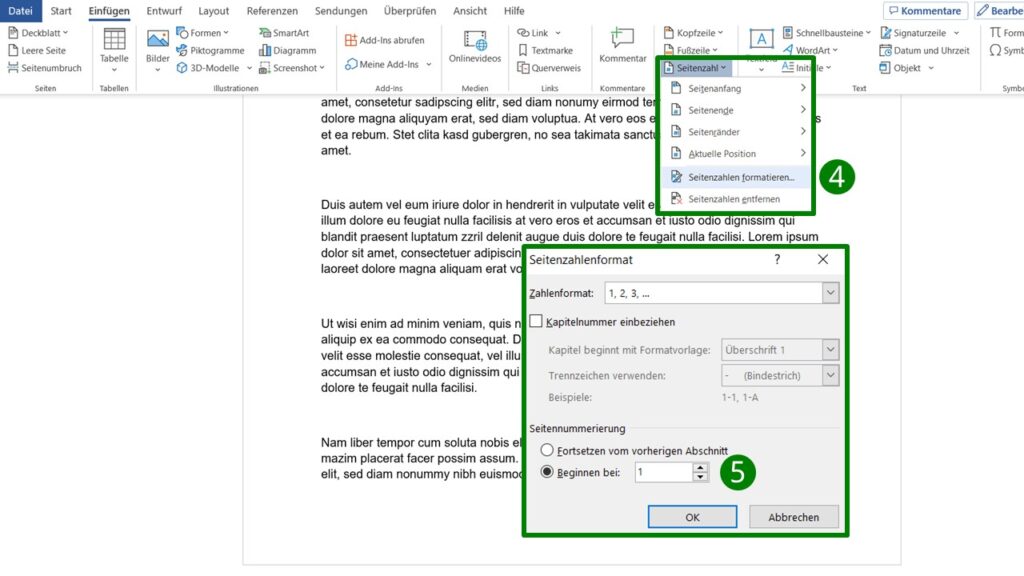
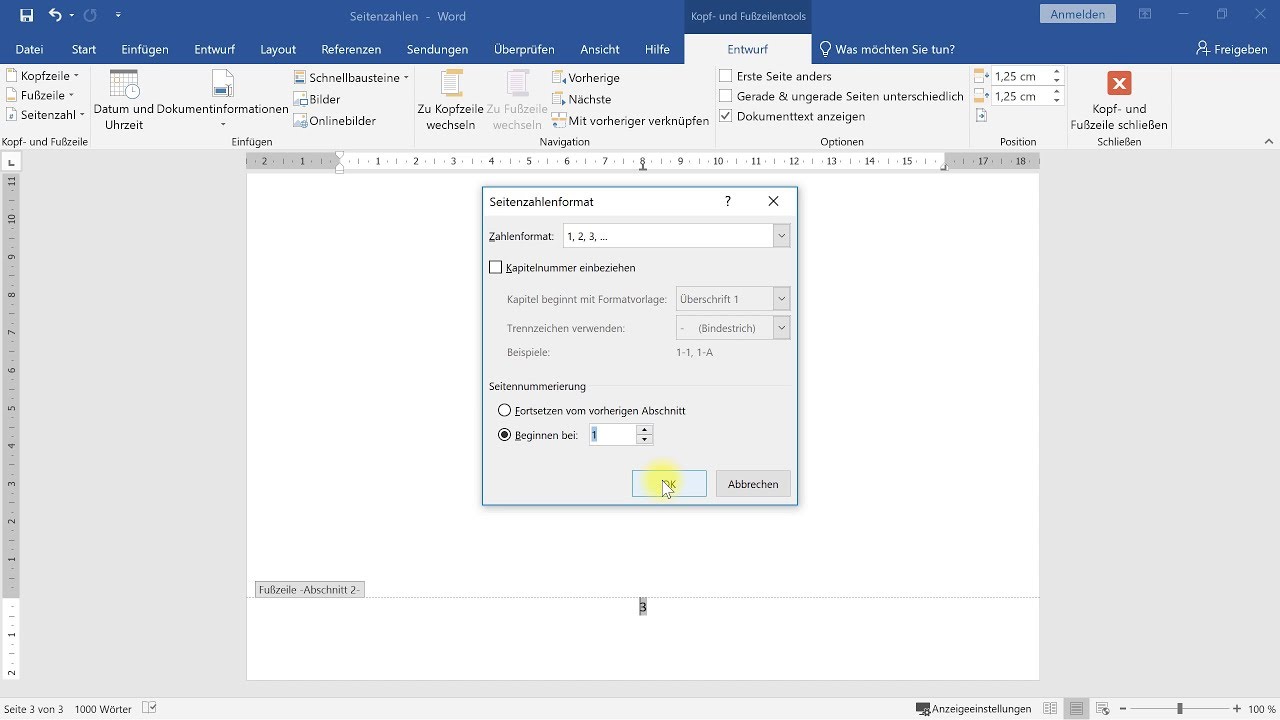
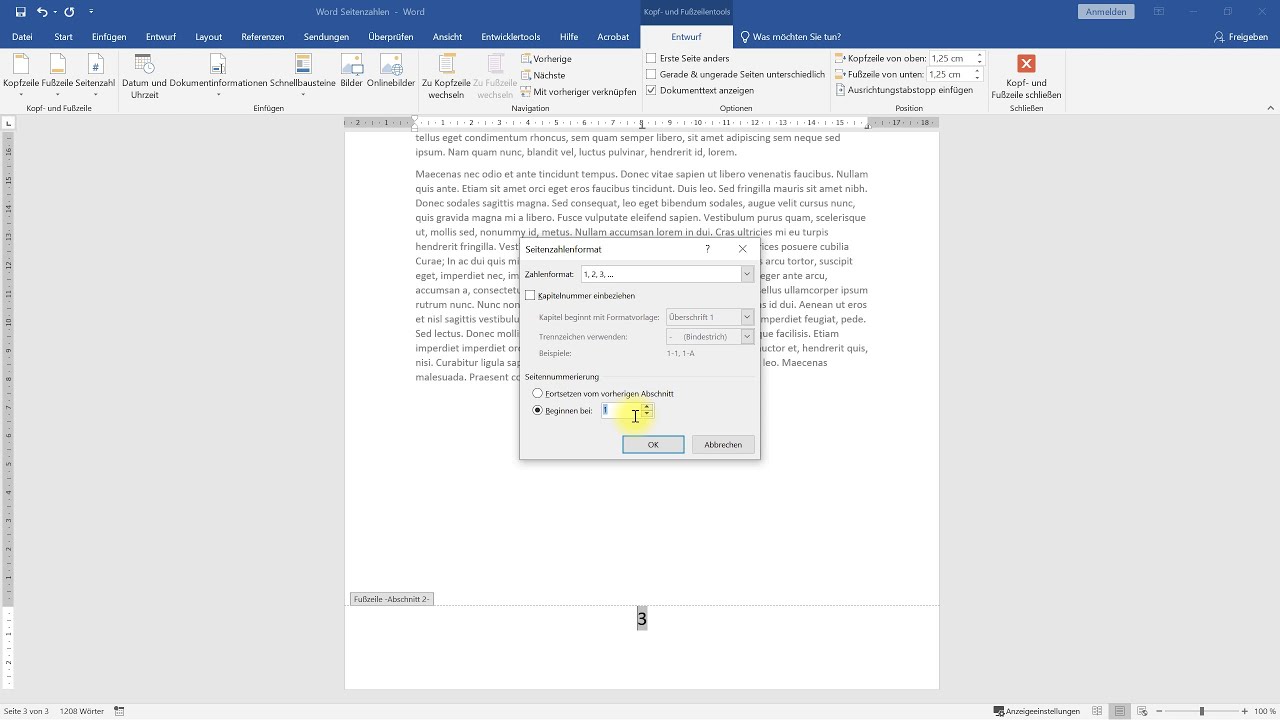
- Seitenzahl formatieren: Nachdem die Seitenzahl eingefügt wurde, klicke erneut auf "Seitenzahl" und wähle "Seitenzahlen formatieren". Im Dialogfenster "Seitenzahlen formatieren" stelle unter "Beginnen bei" den Wert auf "1" ein. Bestätige mit "OK". Damit wird die Nummerierung ab Seite 3 mit der Zahl 1 gestartet.
- Formatierung der ersten Abschnitte: Gehe zurück zu den ersten beiden Seiten (Abschnitt 1 und 2). Du kannst nun die Seitenzahlen hier entfernen oder anders formatieren, z.B. mit römischen Ziffern. Die Änderungen an diesen Abschnitten beeinflussen den dritten Abschnitt nicht mehr, da die Verknüpfung aufgehoben wurde.
Beispiel: Stell dir vor, du schreibst eine wissenschaftliche Arbeit. Das Deckblatt und das Inhaltsverzeichnis (die ersten beiden Seiten) sollen keine Seitenzahlen haben. Die eigentliche Einleitung (Seite 3) soll aber mit "1" beginnen. Mit der oben genannten Methode kannst du das problemlos umsetzen.
Praktische Anwendungen: Das korrekte Formatieren der Seitenzahlen ist besonders wichtig bei:
- Wissenschaftlichen Arbeiten und Abschlussarbeiten: Hier sind klare Formatierungsrichtlinien oft entscheidend für die Bewertung.
- Berichten und Dokumentationen: Um eine professionelle und übersichtliche Darstellung zu gewährleisten, insbesondere wenn ein Deckblatt oder eine Zusammenfassung vorhanden ist. Die korrekte Seitenzahlformatierung trägt zur Professionalität des Dokuments bei.