Word Seitenzahlen Erst Ab Seite 3
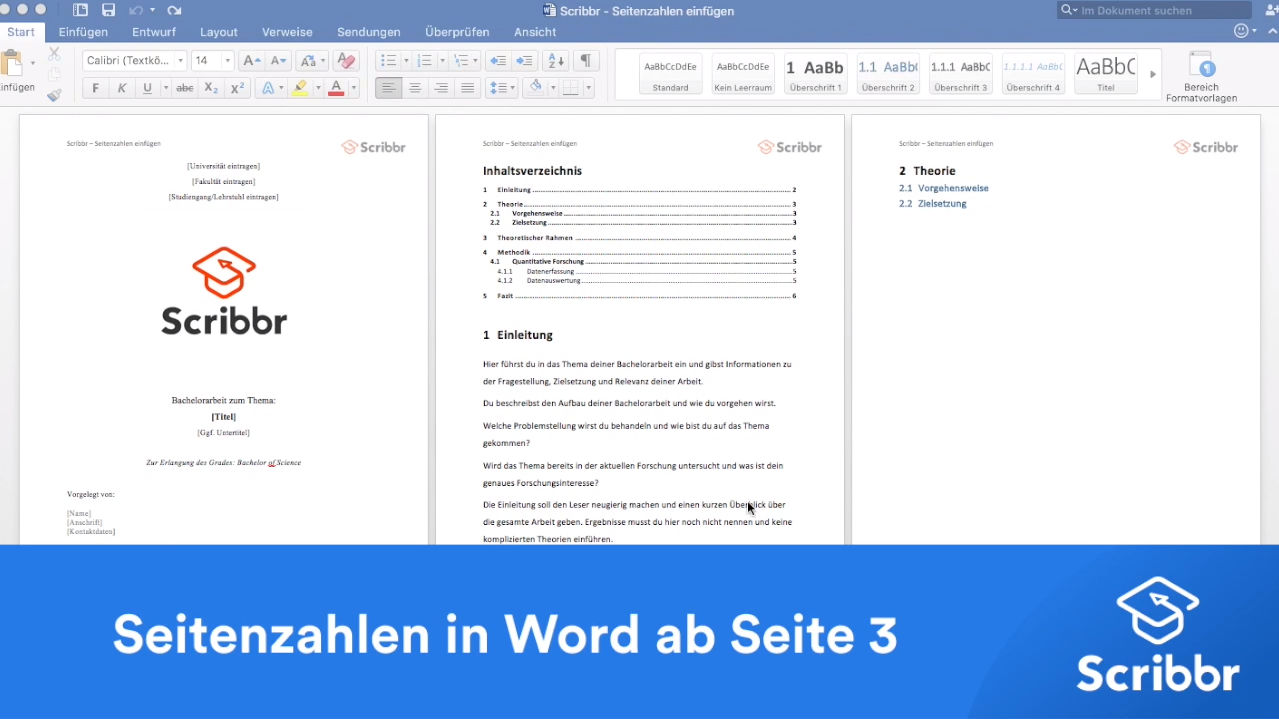
Seitenzahlen in Word: Starten ab Seite 3
Stell dir ein Buch vor. Die Titelseite ist wichtig, oder? Das Inhaltsverzeichnis auch. Aber haben diese Seiten Seitenzahlen? Oft nicht!
In Microsoft Word, kannst du Seitenzahlen so einstellen, dass sie erst später beginnen. Zum Beispiel, ab Seite 3. Das ist nützlich für Berichte, Hausarbeiten oder Bücher.
Der Trick: Abschnittsumbrüche
Der Schlüssel zum Erfolg sind Abschnittsumbrüche. Denk an sie wie an unsichtbare Mauern. Sie teilen dein Dokument in separate Teile.
Stell dir vor, du baust mit Lego. Du hast eine große Burg. Du kannst Mauern (Abschnittsumbrüche) einbauen, um separate Türme zu bauen. Jeder Turm kann anders sein. Genauso ist es mit Abschnitten in Word.
Word behandelt jeden Abschnitt unterschiedlich. Du kannst also sagen: "Abschnitt 1: Keine Seitenzahlen. Abschnitt 2: Starte Seitenzahlen ab 1."
Schritt-für-Schritt-Anleitung
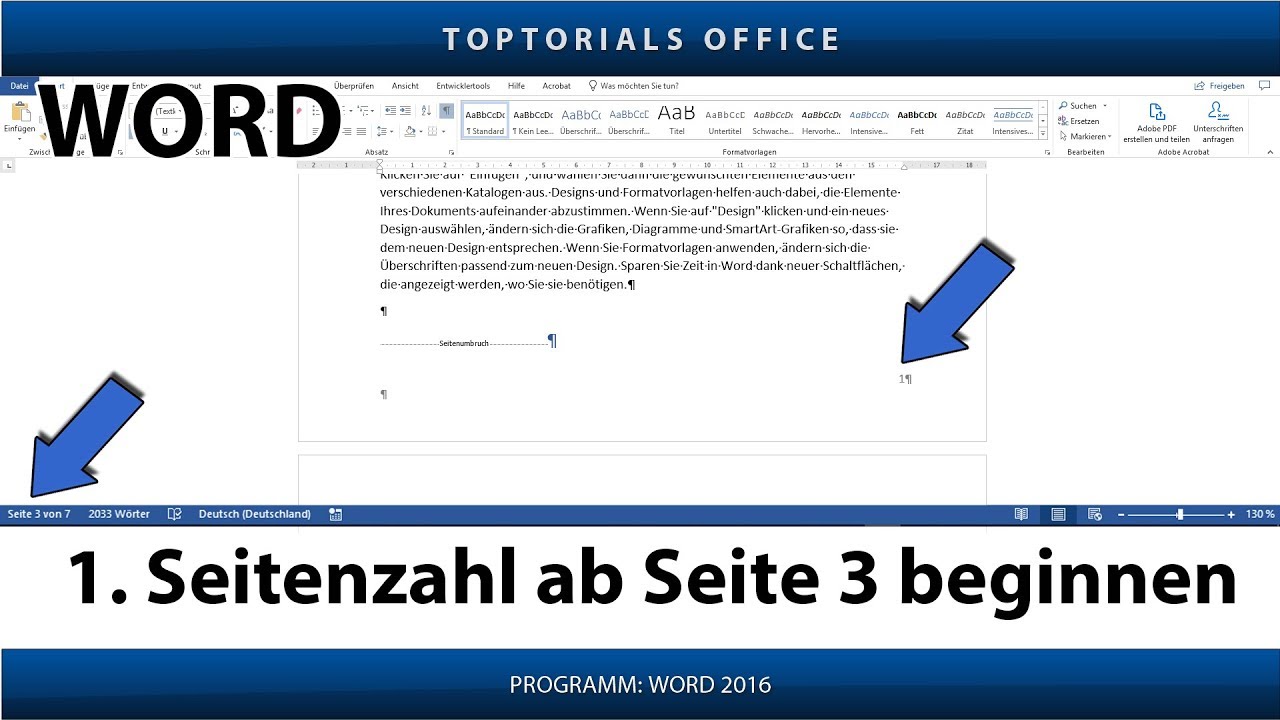
Öffne dein Word Dokument. Gehe zur ersten Seite. Klicke am Ende der zweiten Seite.
Gehe zum Reiter "Layout" oder "Seitenlayout" (die Bezeichnung kann je nach Word Version variieren). Suche nach "Umbrüche". Klicke auf den kleinen Pfeil darunter.
Wähle "Nächste Seite" unter "Abschnittsumbrüche". Das fügt einen Abschnittsumbruch nach der zweiten Seite ein. Gratuliere, du hast deine erste Mauer gebaut!
Seitenzahlen einfügen und formatieren
Gehe zum Reiter "Einfügen". Suche nach "Seitenzahl". Wähle aus, wo die Seitenzahl erscheinen soll: Oben, unten, links, rechts, Mitte. Wähle deinen Favoriten!
Doppelklicke in den Kopf- oder Fußzeilenbereich, wo die Seitenzahl ist. Das öffnet den "Kopf- und Fußzeilen"-Reiter.
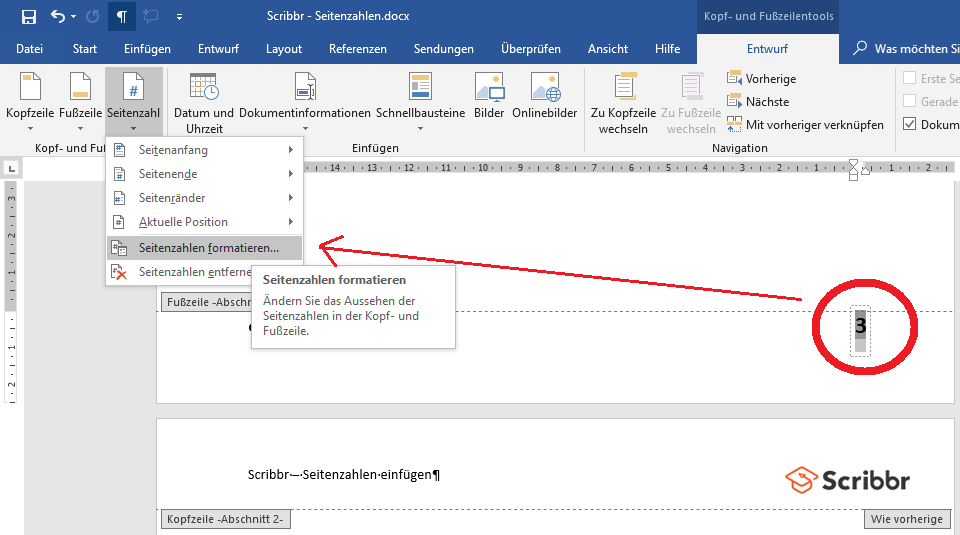
Wichtig! Deaktiviere die Option "Mit vorheriger verknüpfen". Das ist sehr wichtig. Sonst haben alle Abschnitte die gleichen Seitenzahlen. Denk daran: Wir wollen, dass Abschnitt 2 unabhängig ist.
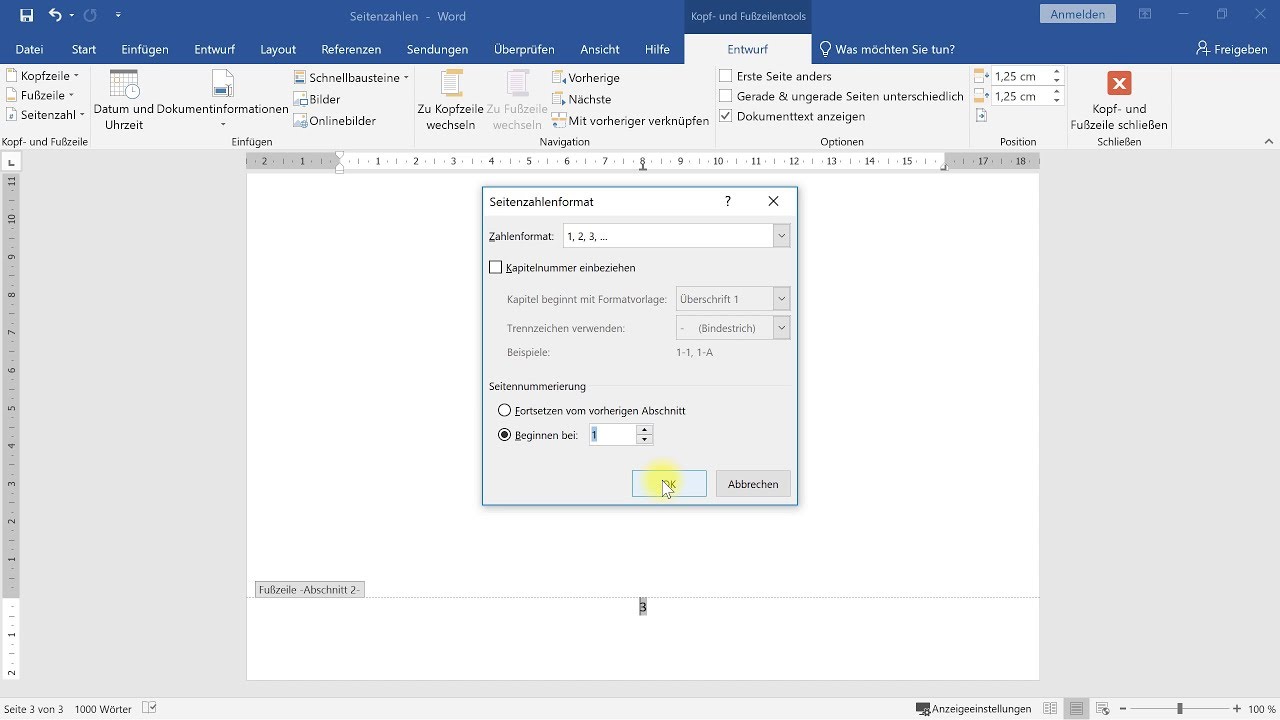
Gehe nun zu "Seitenzahl" im Reiter "Kopf- und Fußzeile". Wähle "Seitenzahlen formatieren...".
Im Fenster "Seitenzahlenformat" findest du "Beginnen bei:". Tippe "1" ein. Das sagt Word: "Starte die Seitenzahlen in diesem Abschnitt mit der Nummer 1."
Kontrolle ist alles
Scrolle durch dein Dokument. Überprüfe, ob die ersten beiden Seiten keine Seitenzahlen haben. Und ob die dritte Seite mit "1" beginnt.
Ist etwas falsch? Kein Problem! Überprüfe, ob du den Abschnittsumbruch richtig platziert hast. Und ob "Mit vorheriger verknüpfen" wirklich deaktiviert ist.
Manchmal hilft es, die Kopf- und Fußzeilenansicht zu schließen und wieder zu öffnen. Das kann Word helfen, die Änderungen zu "verstehen".
Zusätzliche Tipps
Tipp 1: Wenn du mehrere Abschnitte hast, wiederhole die Schritte für jeden Abschnitt, der eine andere Formatierung benötigt.
Tipp 2: Spiele mit den verschiedenen Optionen in "Seitenzahlen formatieren...". Du kannst römische Zahlen (I, II, III) oder Buchstaben (a, b, c) verwenden.
Tipp 3: Manchmal sind verborgene Formatierungszeichen sichtbar. Aktiviere die Option "Alle anzeigen" (sieht aus wie ein Absatzzeichen rückwärts) im Reiter "Start". Das kann helfen, Fehler zu finden.
Denke an die Lego-Burg. Mit Abschnittsumbrüchen kannst du verschiedene Bereiche gestalten. Und jede Seitenzahl kann einzigartig sein. Viel Erfolg!