Zeichen Für Durchmesser Auf Der Tastatur
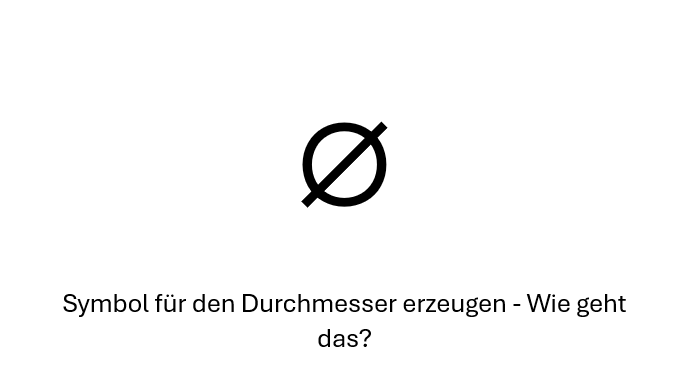
Haben Sie sich jemals gefragt, wie Sie das Durchmesserzeichen (⌀) auf Ihrer Tastatur einfügen können? Gerade wenn Sie technische Dokumente, Konstruktionspläne oder mathematische Arbeiten erstellen, ist es wichtig, das richtige Symbol zur Hand zu haben. Die Suche danach kann frustrierend sein, besonders wenn Sie unter Zeitdruck stehen. Keine Sorge, Sie sind nicht allein! Viele Benutzer stehen vor dieser Herausforderung. Dieser Artikel zeigt Ihnen verschiedene, einfache Methoden, um das Durchmesserzeichen auf unterschiedlichen Betriebssystemen und in verschiedenen Anwendungen einzufügen.
Warum das Durchmesserzeichen wichtig ist
Das Durchmesserzeichen ⌀ ist ein grafisches Symbol, das in technischen Zeichnungen, Konstruktionsplänen und mathematischen Formeln verwendet wird, um den Durchmesser eines Kreises oder einer zylindrischen Form darzustellen. Es ist eine standardisierte und international verständliche Notation, die hilft, Missverständnisse zu vermeiden. Stellen Sie sich vor, ein Ingenieur würde in einer technischen Zeichnung den Durchmesser einer Bohrung nicht korrekt kennzeichnen – das könnte zu fehlerhaften Bauteilen und im schlimmsten Fall zu Sicherheitsproblemen führen.
Die korrekte Verwendung des Durchmesserzeichens trägt also wesentlich zur Präzision und Klarheit in der technischen Kommunikation bei. Es ist ein kleines Symbol mit großer Wirkung!
Methoden zum Einfügen des Durchmesserzeichens
Es gibt verschiedene Möglichkeiten, das Durchmesserzeichen auf Ihrer Tastatur einzufügen, abhängig von Ihrem Betriebssystem und der verwendeten Software. Wir werden uns die gängigsten Methoden ansehen, um Ihnen die Suche zu erleichtern.
1. Der alt-Code (Windows)
Der alt-Code ist eine der traditionellsten Methoden, um Sonderzeichen unter Windows einzufügen. Hier ist, wie es funktioniert:
- Stellen Sie sicher, dass der Nummernblock (Num Lock) aktiviert ist.
- Halten Sie die Alt-Taste gedrückt.
- Geben Sie auf dem Nummernblock den Code 0248 ein.
- Lassen Sie die Alt-Taste los. Das Durchmesserzeichen (ø) sollte erscheinen.
Achtung: Diese Methode funktioniert nur mit dem Nummernblock. Die Zifferntasten über den Buchstaben funktionieren nicht.
Es gibt auch den Code ⌀ (Alt + 8960) der manchmal ein etwas anderes Durchmesserzeichen (⌀) erzeugt, abhängig von der verwendeten Schriftart. Probieren Sie beide aus, um zu sehen, welches in Ihrer Situation am besten aussieht.
2. Die Zeichenübersicht (Windows)
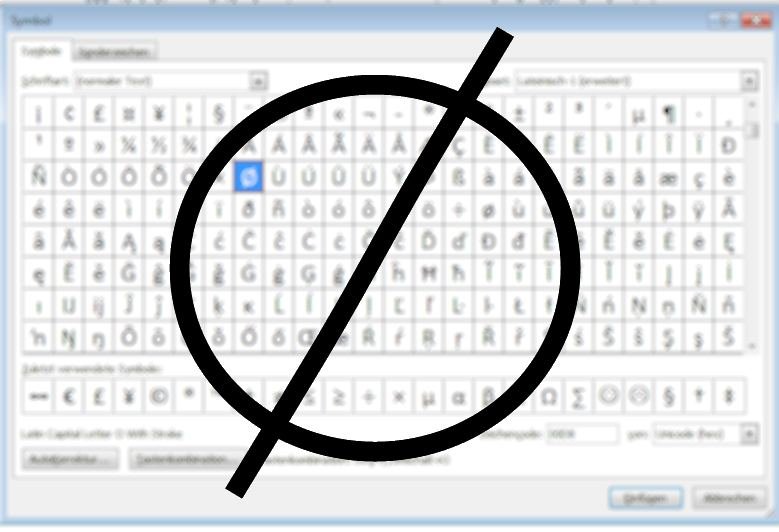
Die Zeichenübersicht ist ein systemeigenes Windows-Tool, das Ihnen Zugriff auf eine Vielzahl von Sonderzeichen und Symbolen bietet. So finden Sie das Durchmesserzeichen:
- Suchen Sie im Startmenü nach "Zeichenübersicht" und öffnen Sie die Anwendung.
- Wählen Sie eine Schriftart aus der Dropdown-Liste (z.B. Arial, Times New Roman).
- Geben Sie in das Suchfeld "Durchmesser" oder "emptyset" ein. Oft wird das Durchmesserzeichen unter "emptyset" gefunden.
- Wählen Sie das Durchmesserzeichen aus den Suchergebnissen aus.
- Klicken Sie auf "Auswählen" und dann auf "Kopieren".
- Fügen Sie das Zeichen an der gewünschten Stelle ein (Strg+V).
Die Zeichenübersicht ist besonders nützlich, wenn Sie sich den alt-Code nicht merken können oder wenn Sie ein Zeichen benötigen, das keinen alt-Code hat.
3. Copy & Paste
Die einfachste Methode ist oft die effektivste: Copy & Paste. Sie können das Durchmesserzeichen einfach aus einer anderen Quelle kopieren, z.B. aus dieser Seite, einer Webseite oder einem Dokument, in dem es bereits vorhanden ist.
⌀
Markieren Sie das Zeichen oben und drücken Sie Strg+C (oder Cmd+C auf einem Mac), um es zu kopieren, und dann Strg+V (oder Cmd+V), um es einzufügen.
Speichern Sie das Durchmesserzeichen in einem Dokument oder einer Notiz, damit Sie es bei Bedarf schnell zur Hand haben.
4. Tastaturkombinationen (macOS)
Auf einem Mac gibt es leider keine direkte Tastenkombination für das Durchmesserzeichen wie unter Windows. Allerdings gibt es Alternativen:
- Zeichenübersicht (macOS): Ähnlich wie unter Windows gibt es auch auf dem Mac eine Zeichenübersicht. Sie finden sie unter "Bearbeiten" -> "Emoji & Symbole" in vielen Anwendungen (z.B. TextEdit, Pages). Suchen Sie dort nach "Durchmesser" oder "emptyset".
- Copy & Paste: Auch auf dem Mac ist Copy & Paste eine einfache Option, wie oben beschrieben.
- Textersetzung: Sie können in den Systemeinstellungen eine Textersetzung einrichten. Gehen Sie zu "Systemeinstellungen" -> "Tastatur" -> "Textersetzung". Hier können Sie beispielsweise festlegen, dass beim Tippen von ":durchmesser:" automatisch das Durchmesserzeichen (⌀) eingefügt wird.
Die Textersetzung ist eine sehr praktische Methode, wenn Sie das Durchmesserzeichen häufig verwenden.
5. Autokorrektur (Microsoft Word)
Microsoft Word bietet eine Autokorrekturfunktion, mit der Sie Abkürzungen definieren können, die automatisch durch das Durchmesserzeichen ersetzt werden. So richten Sie das ein:
- Öffnen Sie Microsoft Word.
- Gehen Sie zu "Datei" -> "Optionen" -> "Dokumentprüfung" -> "AutoKorrektur-Optionen".
- Geben Sie im Feld "Ersetzen" eine Abkürzung ein, z.B. "(dm)".
- Geben Sie im Feld "Durch" das Durchmesserzeichen (⌀) ein (verwenden Sie eine der oben genannten Methoden, um es einzufügen).
- Klicken Sie auf "Hinzufügen" und dann auf "OK".
Wenn Sie nun in Word "(dm)" tippen und die Leertaste drücken, wird es automatisch durch das Durchmesserzeichen ersetzt. Dies funktioniert in allen Word-Dokumenten.
6. HTML-Code
Wenn Sie das Durchmesserzeichen in HTML-Dokumenten verwenden möchten, können Sie den HTML-Code ⌀ (numerische Entität) oder die benannte Entität ∅ verwenden. Der Code Ø (großgeschriebenes O mit Schrägstrich) kann ebenfalls verwendet werden, ergibt aber eher das Zeichen für "Durchgestrichenes O" als das Durchmesserzeichen selbst.
Beispiel:
<p>Der Durchmesser beträgt ⌀ 50mm.</p>
Dies wird im Browser als "Der Durchmesser beträgt ⌀ 50mm." angezeigt.
7. Sonderzeichen-Funktion in verschiedenen Programmen
Viele Programme, wie z.B. Adobe Illustrator, InDesign oder CAD-Software, bieten eine spezielle Funktion zum Einfügen von Sonderzeichen. Oft finden Sie diese Funktion unter "Schrift" -> "Glyphen" oder "Sonderzeichen". Suchen Sie dort nach dem Durchmesserzeichen und fügen Sie es in Ihr Dokument ein.
Welche Methode ist die beste?
Die beste Methode hängt von Ihren individuellen Bedürfnissen und Ihrem Workflow ab. Hier eine kurze Zusammenfassung:
- Alt-Code (Windows): Schnell und einfach, wenn Sie sich den Code merken können und einen Nummernblock haben.
- Zeichenübersicht: Nützlich für seltene Zeichen und wenn Sie sich keine Codes merken wollen.
- Copy & Paste: Die einfachste und schnellste Methode, besonders wenn Sie das Zeichen nicht oft benötigen.
- Tastaturkombinationen (macOS): Textersetzung ist sehr praktisch für häufige Verwendung.
- Autokorrektur (Word): Ideal für die automatische Ersetzung in Word-Dokumenten.
- HTML-Code: Notwendig für die korrekte Darstellung in Webseiten.
- Sonderzeichen-Funktion in Programmen: Geeignet für professionelle Design- und CAD-Software.
Experimentieren Sie mit den verschiedenen Methoden, um diejenige zu finden, die am besten zu Ihrem Arbeitsstil passt.
Tipps und Tricks
- Erstellen Sie eine Kurzanleitung: Schreiben Sie sich die wichtigsten alt-Codes oder Tastenkombinationen auf, damit Sie sie bei Bedarf schnell zur Hand haben.
- Nutzen Sie die Cloud: Speichern Sie das Durchmesserzeichen in einem Cloud-Dokument, auf das Sie von überall aus zugreifen können.
- Passen Sie Ihre Tastatur an: Es gibt spezielle Tastaturen, die über dedizierte Tasten für Sonderzeichen verfügen.
Fazit
Das Einfügen des Durchmesserzeichens (⌀) muss keine komplizierte Aufgabe sein. Mit den in diesem Artikel beschriebenen Methoden können Sie das Symbol schnell und einfach in Ihre Dokumente einfügen, unabhängig von Ihrem Betriebssystem oder Ihrer verwendeten Software. Wählen Sie die Methode, die am besten zu Ihren Bedürfnissen passt, und sparen Sie Zeit und Mühe bei der Erstellung technischer Dokumente, Konstruktionspläne oder mathematischer Arbeiten. Denken Sie daran: ein kleines Symbol, große Wirkung!