
Zwei Excel Tabellen Vergleichen Gleiche Werte Markieren
Einführung: Zwei Excel Tabellen vergleichen
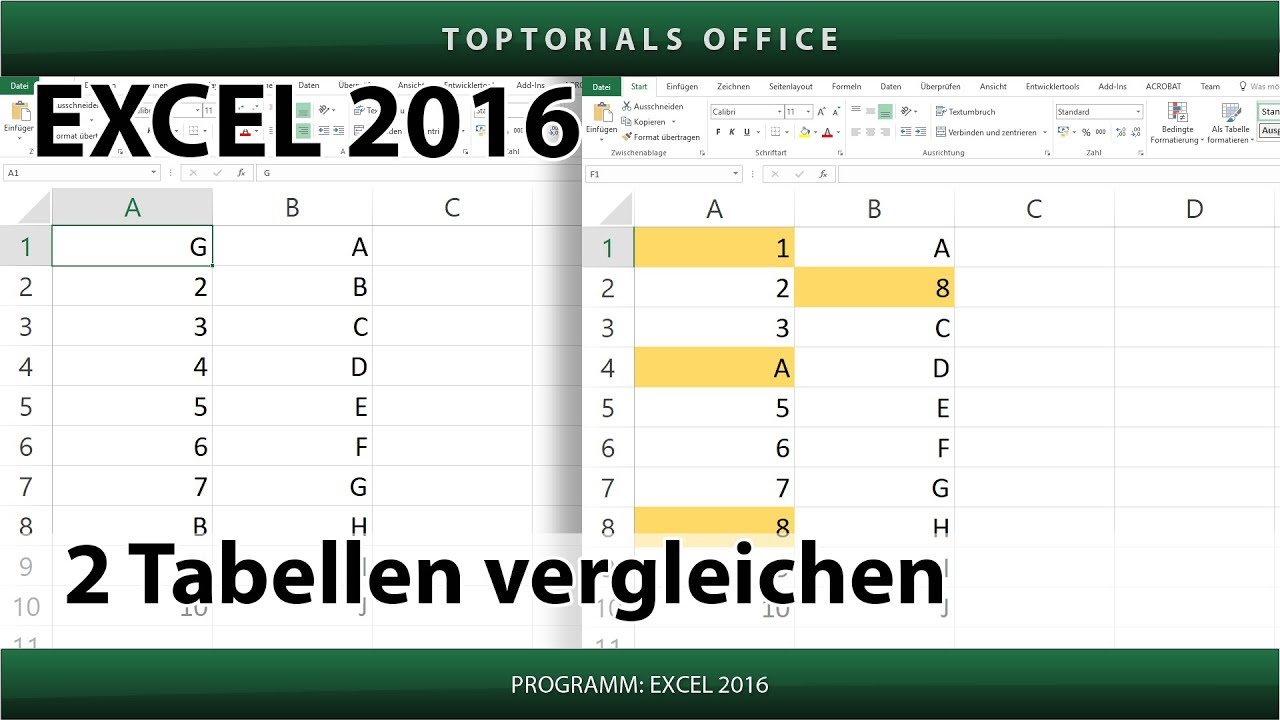
Hallo! Bist du bereit, dein Wissen über Excel aufzufrischen? Prima! In diesem Guide konzentrieren wir uns darauf, wie man zwei Excel-Tabellen vergleicht und gleiche Werte markiert. Das ist ein super nützlicher Skill, besonders wenn du mit großen Datensätzen arbeitest. Keine Sorge, wir gehen es Schritt für Schritt durch.
Vorbereitung der Tabellen
Zuerst stell sicher, dass deine beiden Tabellen in Excel geöffnet sind. Achte darauf, dass die Spalten, die du vergleichen möchtest, ein ähnliches Format haben. Das macht das Vergleichen später einfacher. Überprüfe auch auf Tippfehler oder Inkonsistenzen in den Daten.
Bedingte Formatierung nutzen
Die bedingte Formatierung ist dein bester Freund! Markiere die Spalte in der ersten Tabelle, die du vergleichen möchtest. Gehe dann zum Reiter "Start" und klicke auf "Bedingte Formatierung". Wähle "Neue Regel..." aus.
Im Fenster "Neue Formatierungsregel" wähle "Formel zur Ermittlung der zu formatierenden Zellen verwenden". Gib nun eine Formel ein, die die Werte vergleicht. Die Formel könnte so aussehen: `=ZÄHLENWENN(Tabelle2!$A:$A;A1)>0`. Diese Formel prüft, ob der Wert in Zelle A1 der ersten Tabelle auch in Spalte A der zweiten Tabelle vorhanden ist. "Tabelle2!$A:$A" bezieht sich auf die gesamte Spalte A in Tabelle2, und "A1" bezieht sich auf die erste Zelle der markierten Spalte in Tabelle1.
Klicke auf "Formatieren...", um auszuwählen, wie die übereinstimmenden Werte hervorgehoben werden sollen. Wähle eine Füllfarbe, Schriftfarbe oder einen Rahmen aus. Klicke dann auf "OK" in beiden Fenstern, um die Regel anzuwenden. Jetzt sollten alle übereinstimmenden Werte in der ersten Tabelle hervorgehoben sein!
Die ZÄHLENWENN Funktion im Detail
Die ZÄHLENWENN-Funktion ist der Schlüssel zum Erfolg. Sie zählt, wie oft ein bestimmter Wert in einem Bereich vorkommt. Die Syntax lautet: `ZÄHLENWENN(Bereich; Suchkriterium)`. Im Beispiel oben ist der Bereich die Spalte in der zweiten Tabelle und das Suchkriterium der Wert aus der ersten Tabelle.
Wenn die Funktion einen Wert größer als 0 zurückgibt, bedeutet das, dass der Wert in der ersten Tabelle auch in der zweiten Tabelle vorkommt. Denk daran, die absoluten Bezüge (mit dem Dollarzeichen $) richtig zu setzen, damit sich der Bereich beim Anwenden der bedingten Formatierung nicht verschiebt. So stellst du sicher, dass Excel immer die richtige Spalte in der zweiten Tabelle vergleicht.
Alternativen und Erweiterungen
Es gibt auch andere Methoden, um Tabellen zu vergleichen. Die VERGLEICH-Funktion kann dir die Position eines Wertes in einem Bereich zurückgeben. Du könntest auch eine Hilfsspalte verwenden, in der du mit einer Formel prüfst, ob ein Wert übereinstimmt, und dann diese Spalte filtern. All diese Methoden haben ihre Vor- und Nachteile, also probiere aus, was für dich am besten funktioniert.
Pro-Tipp: Für komplexere Vergleiche, bei denen du mehrere Spalten gleichzeitig vergleichen musst, kann es sinnvoll sein, eine Kombination aus verschiedenen Funktionen zu verwenden oder auf fortgeschrittenere Tools wie Power Query zurückzugreifen.
Fehlerbehebung
Manchmal klappt es nicht sofort. Überprüfe deine Formel auf Tippfehler. Stelle sicher, dass die Spalten, die du vergleichst, das gleiche Format haben. Manchmal können Leerzeichen am Anfang oder Ende eines Wertes Probleme verursachen. Nutze die "Formel auswerten" Funktion in Excel, um Schritt für Schritt zu sehen, wie die Formel berechnet wird.
Zusammenfassung
Super gemacht! Du hast gelernt, wie man zwei Excel-Tabellen vergleicht und gleiche Werte mit der bedingten Formatierung markiert. Die ZÄHLENWENN-Funktion ist hierbei dein wichtigstes Werkzeug. Denk daran, die absoluten Bezüge richtig zu setzen und auf das Format der Daten zu achten. Mit etwas Übung wirst du zum Excel-Profi! Viel Erfolg bei deiner Prüfung!


