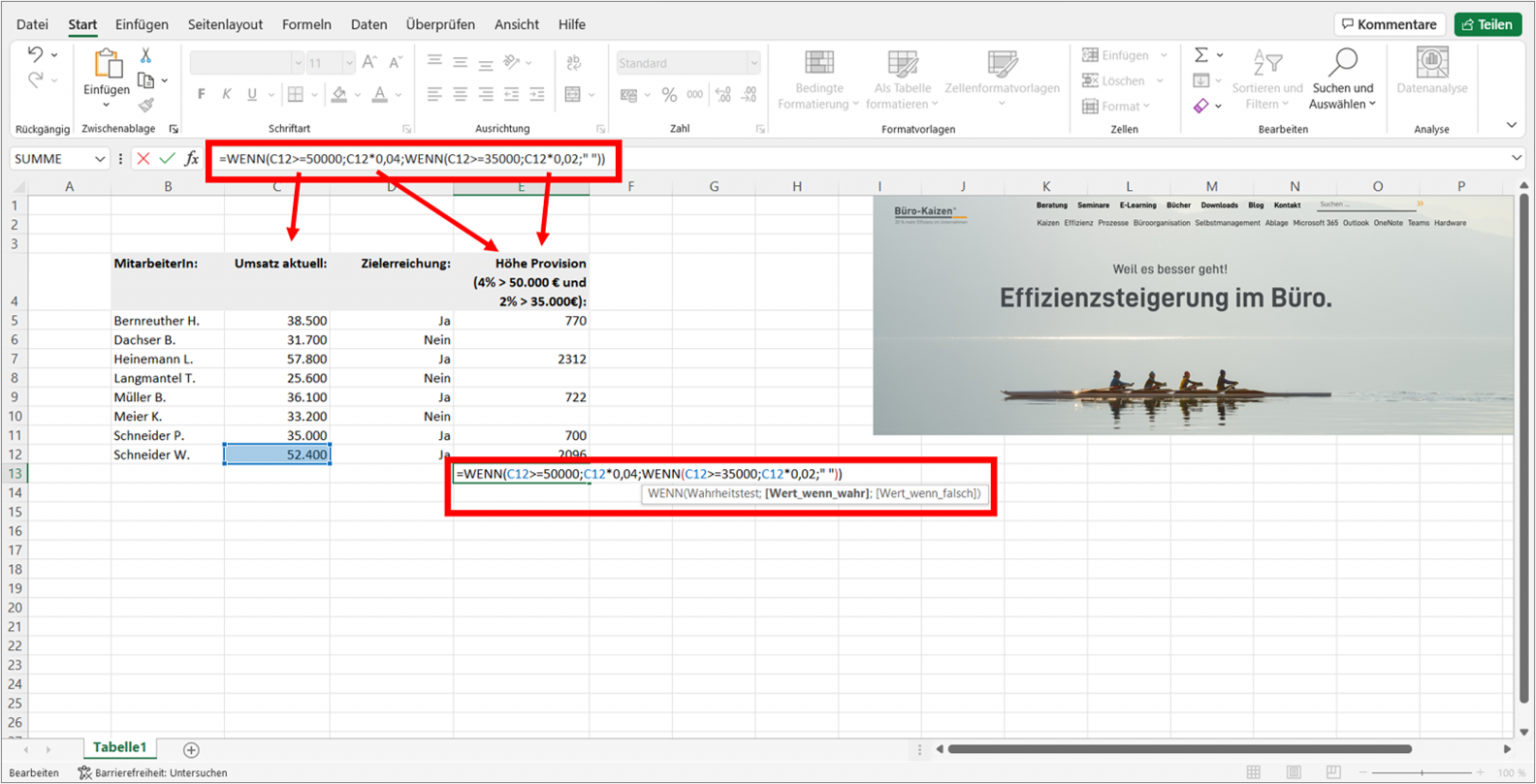
Zwei Formeln In Einer Zelle Excel
Excel ist ein mächtiges Werkzeug für die Datenverarbeitung und -analyse. Oftmals stehen wir vor der Herausforderung, komplexe Berechnungen durchzuführen, die mehr als nur eine einfache Formel erfordern. In solchen Fällen kann es sehr nützlich sein, mehrere Formeln in einer einzigen Zelle zu kombinieren. Dieser Artikel zeigt, wie das geht, welche Vorteile es bietet und worauf man achten muss.
Warum mehrere Formeln in einer Zelle?
Es gibt verschiedene Gründe, warum die Kombination von Formeln in einer Zelle sinnvoll sein kann:
Datenvereinfachung und Übersichtlichkeit
Anstatt Zwischenergebnisse in separaten Spalten zu berechnen, können Sie alle Schritte in einer einzigen Formel zusammenfassen. Das macht Ihre Tabelle übersichtlicher und reduziert die Anzahl der benötigten Spalten.
Automatisierung komplexer Berechnungen
Komplexe Aufgaben, die mehrere logische Schritte erfordern, lassen sich oft eleganter mit kombinierten Formeln lösen. Sie können beispielsweise bedingte Berechnungen durchführen, die je nach Wert in einer anderen Zelle unterschiedliche Formeln anwenden.
Effizienz und Performance
Weniger Formeln bedeuten im Allgemeinen auch weniger Berechnungen für Excel. Auch wenn der Unterschied bei kleinen Tabellen kaum spürbar ist, kann er bei großen Datensätzen die Performance deutlich verbessern.
Techniken zur Kombination von Formeln
Es gibt verschiedene Techniken, um mehrere Formeln in einer Zelle zu kombinieren:
Verkettung von Funktionen
Die einfachste Methode ist die Verkettung von Funktionen. Das bedeutet, dass Sie das Ergebnis einer Funktion als Argument für eine andere Funktion verwenden. Zum Beispiel:
=MITTELWERT(SUMME(A1:A5);MAX(B1:B5))
Diese Formel berechnet zuerst die Summe der Werte in A1:A5 und den Maximalwert in B1:B5. Anschließend berechnet sie den Mittelwert dieser beiden Ergebnisse.
Bedingte Formeln mit WENN
Die WENN-Funktion ist ein mächtiges Werkzeug, um bedingte Berechnungen durchzuführen. Sie ermöglicht es, je nach Bedingung unterschiedliche Formeln auszuführen:
=WENN(A1>10; A1*2; A1/2)
Diese Formel prüft, ob der Wert in A1 größer als 10 ist. Wenn ja, wird der Wert in A1 mit 2 multipliziert. Andernfalls wird er durch 2 geteilt.
Arbeiten mit Verschachtelungen
Sie können WENN-Funktionen auch verschachteln, um mehrere Bedingungen zu prüfen:
=WENN(A1>10; A1*2; WENN(A1>5; A1+5; A1/2))
Diese Formel prüft zuerst, ob A1 größer als 10 ist. Wenn nicht, wird geprüft, ob A1 größer als 5 ist. Andernfalls wird A1 durch 2 geteilt.
Matrixformeln (Achtung: Fortgeschritten)
Matrixformeln sind eine fortgeschrittene Technik, um komplexe Berechnungen mit mehreren Datenbereichen durchzuführen. Sie werden mit STRG+UMSCHALT+ENTER abgeschlossen und durch geschweifte Klammern gekennzeichnet:
{=SUMME(WENN(A1:A10>5; B1:B10; 0))}
Diese Matrixformel summiert die Werte in B1:B10, aber nur wenn der entsprechende Wert in A1:A10 größer als 5 ist. Matrixformeln erfordern ein gutes Verständnis der Funktionsweise und können bei falscher Anwendung zu Fehlern oder Performance-Problemen führen.
Real-World Beispiele
Hier sind einige Beispiele, wie man mehrere Formeln in einer Zelle in realen Szenarien einsetzen kann:
Berechnung von Rabatten
Angenommen, Sie haben eine Spalte mit Verkaufspreisen (Spalte A) und möchten einen Rabatt gewähren, der von der Menge der verkauften Artikel (Spalte B) abhängt. Wenn die Menge über 10 liegt, gibt es 10% Rabatt, ansonsten 5%:
=A1*(1-WENN(B1>10; 0.1; 0.05))
Berechnung des Bonus für Mitarbeiter
Angenommen, Sie möchten einen Bonus für Mitarbeiter berechnen, der vom Umsatz (Spalte A) und der Kundenzufriedenheit (Spalte B, bewertet von 1 bis 5) abhängt. Wenn der Umsatz über 100.000 € liegt und die Kundenzufriedenheit mindestens 4 beträgt, gibt es einen Bonus von 5% des Umsatzes, ansonsten 2%:
=WENN(UND(A1>100000; B1>=4); A1*0.05; A1*0.02)
Datenvalidierung mit Fehlermeldung
Sie können eine Formel verwenden, um Daten zu validieren und eine Fehlermeldung anzuzeigen, wenn die Daten ungültig sind. Angenommen, Sie möchten sicherstellen, dass der Wert in A1 eine positive Zahl ist:
=WENN(A1>0; A1; "Fehler: Wert muss positiv sein")
Worauf Sie achten sollten
Obwohl die Kombination von Formeln in einer Zelle viele Vorteile bietet, gibt es auch einige Punkte zu beachten:
Lesbarkeit und Wartbarkeit
Komplexe Formeln können schwer zu lesen und zu verstehen sein. Verwenden Sie Kommentare (mit der N-Funktion) und eine klare Strukturierung, um die Lesbarkeit zu verbessern. Vermeiden Sie übermäßig lange Formeln, die unnötig kompliziert sind. In manchen Fällen ist es sinnvoller, Zwischenergebnisse in separaten Spalten zu berechnen, um die Übersichtlichkeit zu wahren.
Fehlerbehebung
Die Fehlersuche in komplexen Formeln kann zeitaufwendig sein. Zerlegen Sie die Formel in kleinere Teile und testen Sie diese einzeln, um Fehler zu identifizieren. Verwenden Sie die Excel-Funktionen zur Formelauswertung, um die einzelnen Schritte der Berechnung nachzuvollziehen.
Performance
Sehr komplexe Formeln, insbesondere Matrixformeln, können die Performance von Excel beeinträchtigen. Optimieren Sie Ihre Formeln und vermeiden Sie unnötige Berechnungen. Überlegen Sie, ob es alternative Methoden gibt, die weniger Ressourcen verbrauchen.
Fazit
Die Kombination von Formeln in einer Zelle ist eine nützliche Technik, um komplexe Berechnungen in Excel effizient und übersichtlich zu gestalten. Sie ermöglicht es, Daten zu vereinfachen, Automatisierungen durchzuführen und die Performance zu verbessern. Allerdings ist es wichtig, auf die Lesbarkeit, Wartbarkeit und Performance zu achten, um Fehler zu vermeiden und die Vorteile optimal zu nutzen. Experimentieren Sie mit den verschiedenen Techniken und finden Sie heraus, welche für Ihre spezifischen Anforderungen am besten geeignet sind.
Beginnen Sie noch heute damit, komplexere Berechnungen in Excel durchzuführen, indem Sie mehrere Formeln in einer einzigen Zelle kombinieren. Sie werden erstaunt sein, wie viel Zeit und Aufwand Sie dadurch sparen können.